WIFI功能
说明
WIFI功能可用于稳定版的鸿蒙系统和最新版的鸿蒙系统和Ubuntu系统。
Ubuntu 系统
1.将星闪模块插入启智01的USB口。
2.启智01的HIMI接口连接显示器。
3.启动启智01。
4.启智01启动后,在右上角点击“Network”图标,在弹出的菜单中,勾选“Enable Networking”和“Enable Wi-Fi”两项。

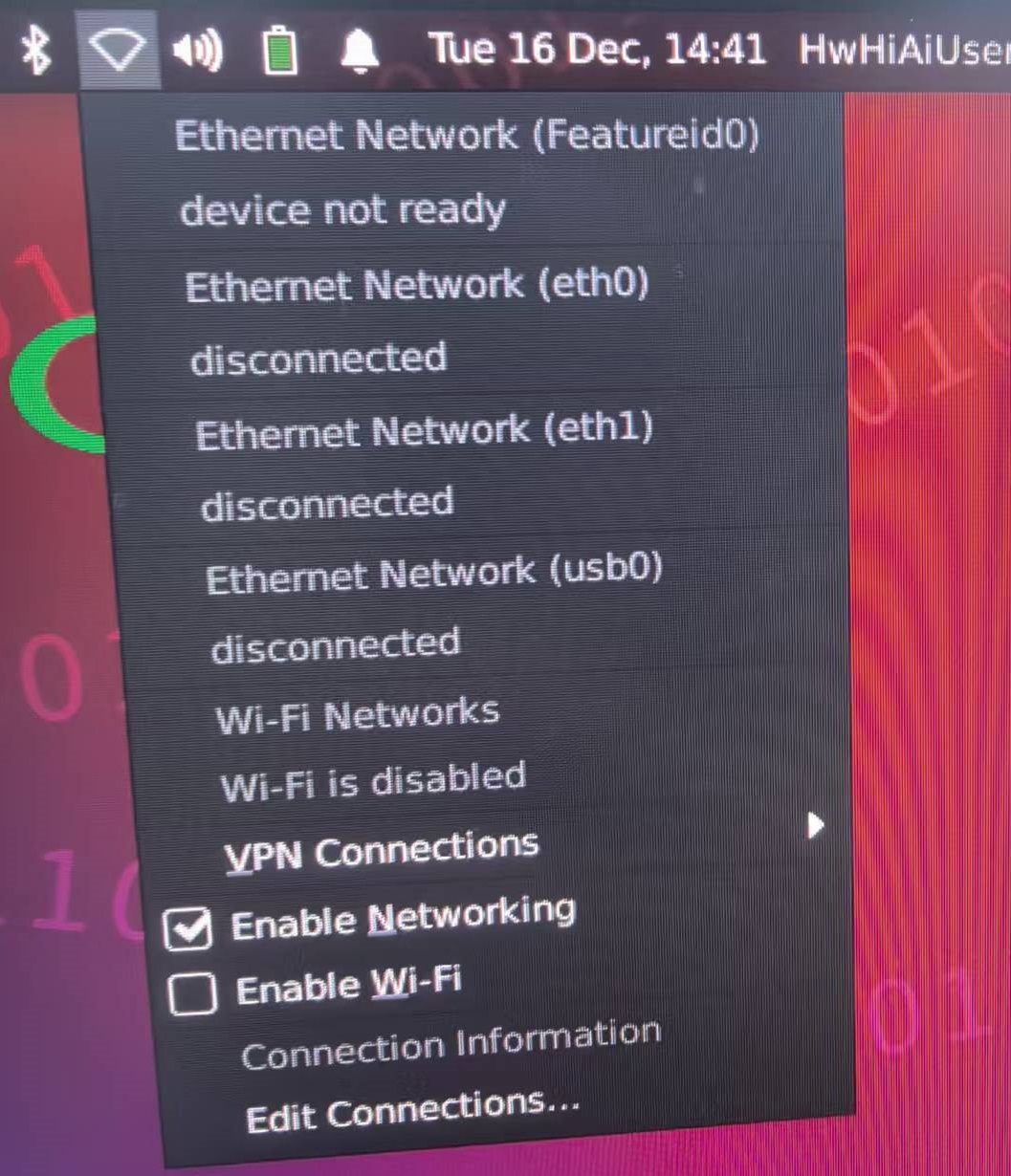
5. 再次点击“Network”图标,在弹出的菜单中,点击其中一个WiFi的名称(如果在已列出的WiFi名称中没有需要使用的,可以点击More networks菜单项,选择待使用的WiFi),弹出一个窗口,输入密码后,点击connect按钮,等待wifi连接。
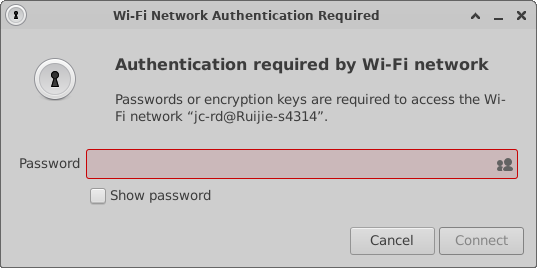
6. wifi连接成功之后,既可以进行联网操作。
OpenHarmony 系统
- 在页面底端点击“设置”图标,可以打开设置列表。
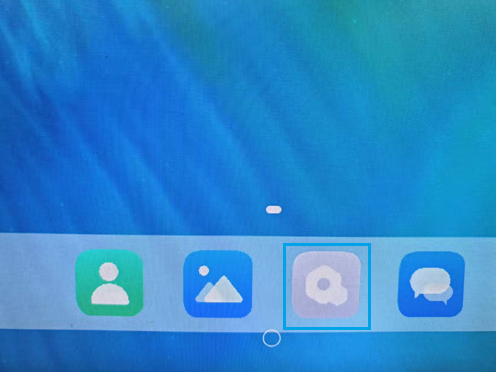
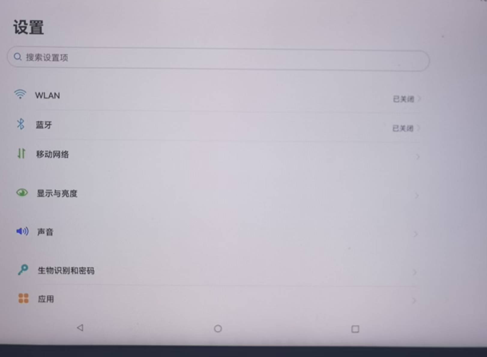
- 在设置列表中,点击WLAN,打开WLAN页面,初始时WLAN处于关闭状态。
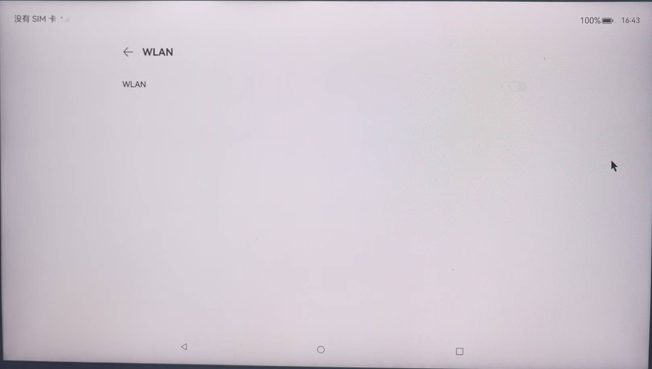
- 在WLAN页面中,点击右侧的开关按钮,使WLAN处于启用状态,在下方可以看到可用的WLAN列表。
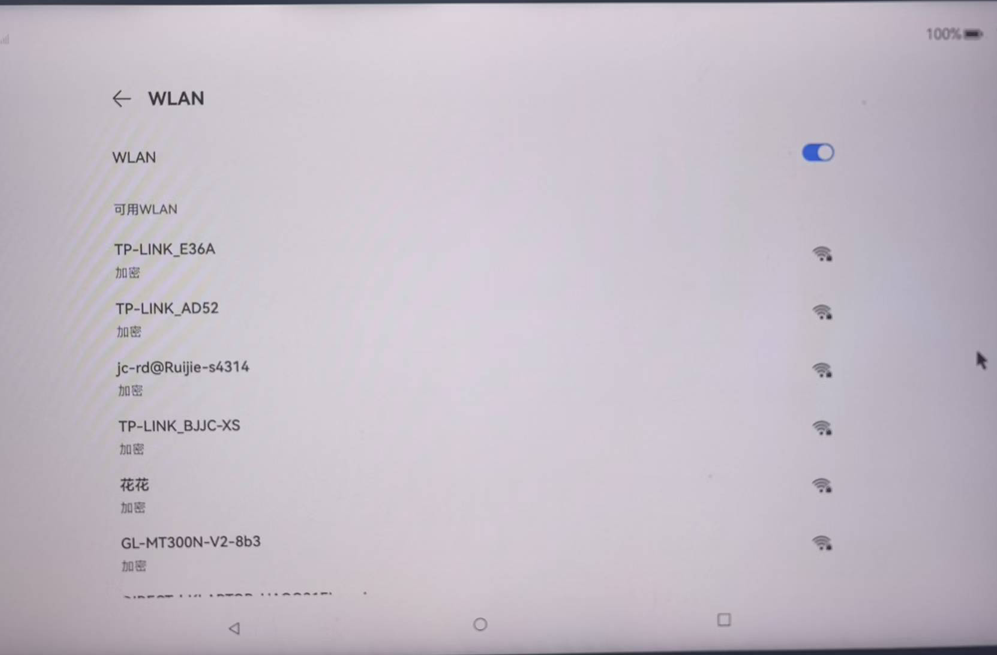
- 在WLAN列表中,点击某一个WLAN的名称,在打开的新页面中,输入该WLAN的密码,然后,点击“连接”按钮。
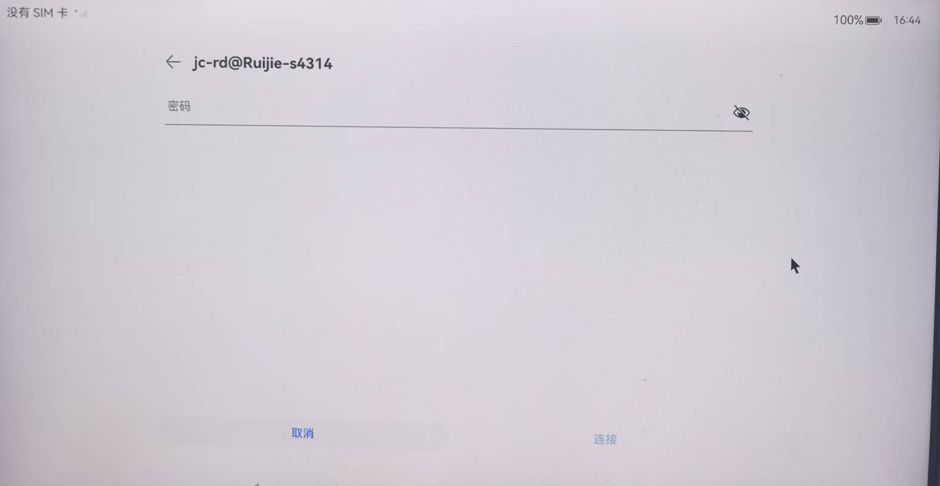
- 连接成功后,在已连接的WLAN下面显示“已连接”状态。