HDMI接口
接口介绍
开发者套件对外提供两个HDMI2.0接口,最大支持连接4K@60Hz分辨率设备。
接口示例
图1 HDMI接口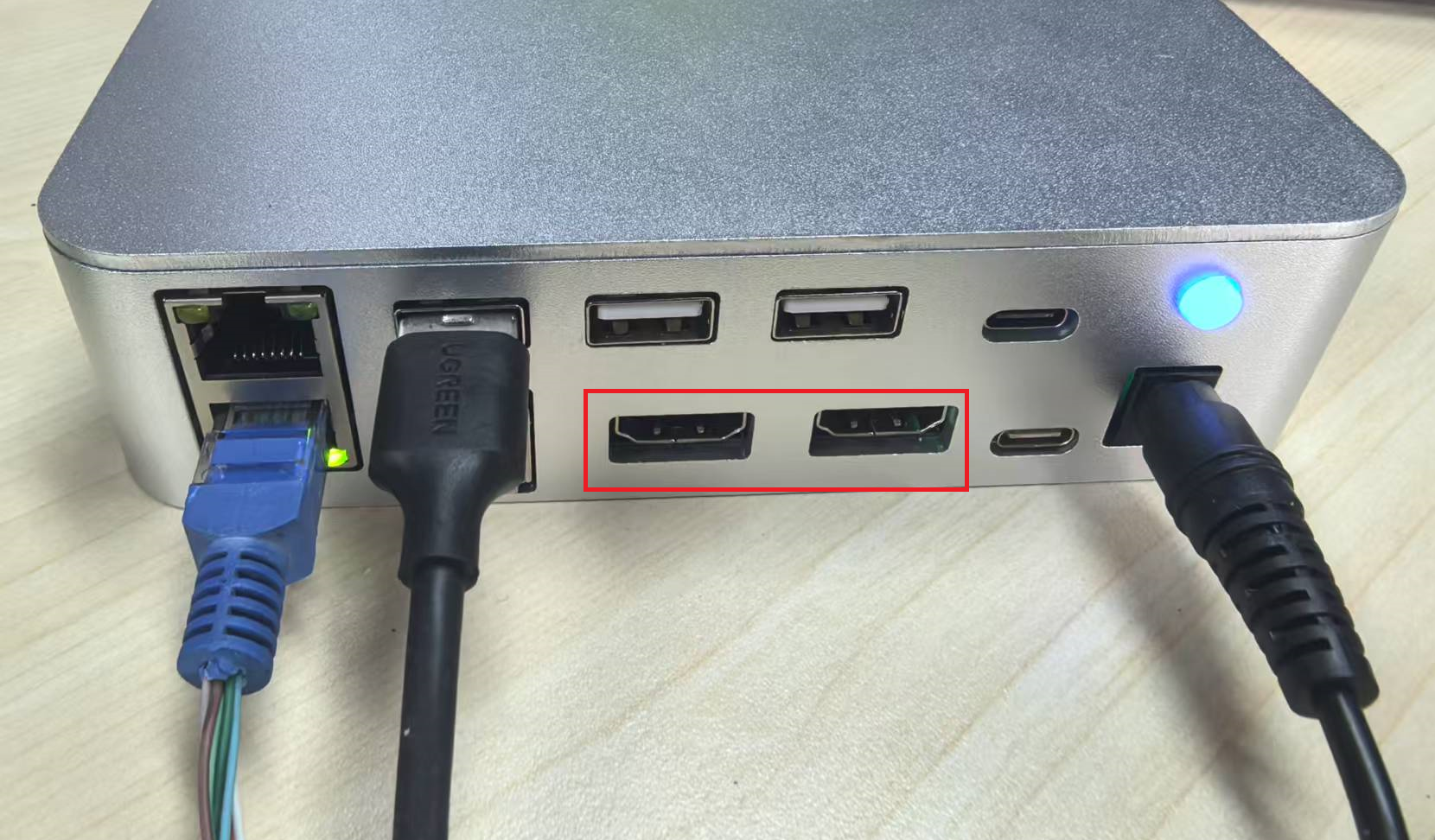
说明
图示HDMI接口,从左到右分别为HDMI接口0与HDMI接口1。HDMI0用于图形桌面系统连接显示器。当图形桌面系统关闭时,HDMI0和HDMI1可以用于NVR二次开发场景输出图片,当前只支持输出图片,后续软件版本升级后将支持输出视频。
调用示例
如果开发者需要实现HDMI输出YUV图片的功能,可参考hdmi_gitee。
双屏应用
- 准备 将设备两个hdmi接口均接上显示器,下载ascend_vdp_drm.ko到设备上。将ascend_vdp_drm.ko拷贝到设备指定目录,重启设备。
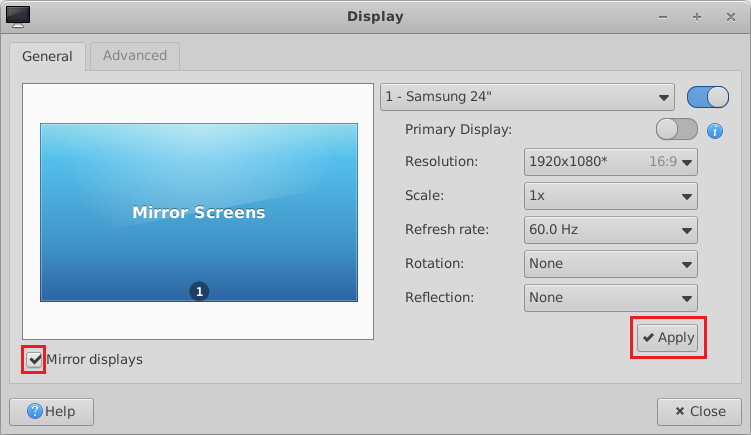
- 设置双屏同显 设备启动后进入桌面,在屏幕的左上角,点击 Applications->Settings->Display,按照下图进行选择,需要勾选“Mirror displays”,然后点击“Apply”按钮,应用生效,即可看到设备两个屏幕同显。图2 双屏同显
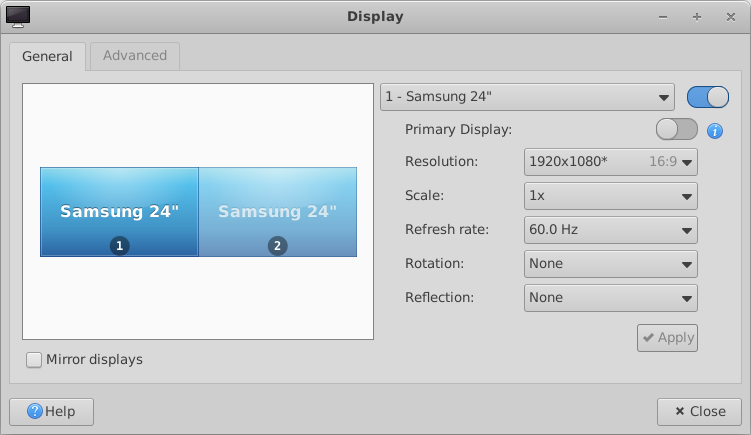
- 设置双屏异显 设备启动后进入桌面,在屏幕的左上角,点击 Applications->Settings->Display,按照下图进行选择,然后点击“Apply”按钮,应用生效,即可看到设备两个屏幕异显,鼠标和应用可在两个屏幕来回切换。图3 双屏异显
cp ascend_vdp_drm.ko /lib/modules/5.10.0+
说明
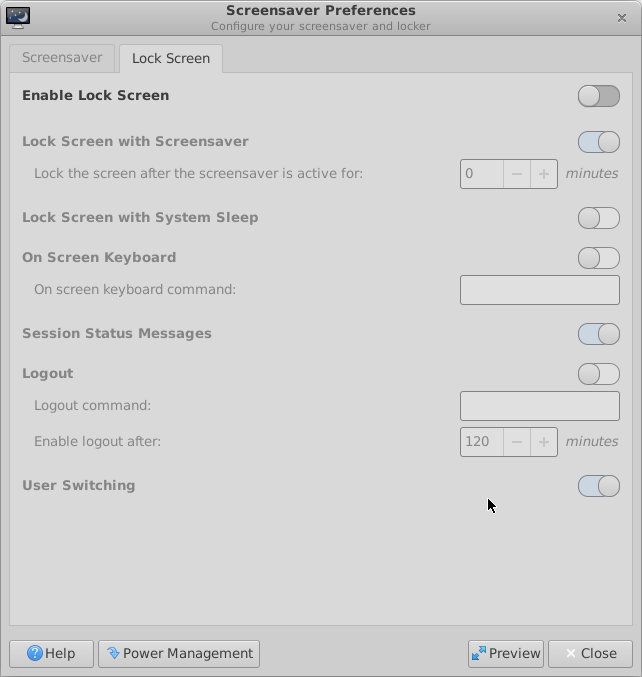
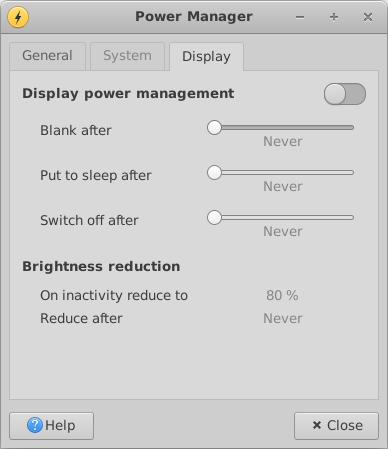
以上设置可能导致自动休眠之后无法唤醒,可以通过设置关闭自动休眠功能解决上述问题。可以按照以下的步骤进行设置:
打开终端窗口,输入以下命令,然后按回车。
systemctl mask sleep.target suspend.target hibernate.target hybrid-sleep.target在终端窗口中,编辑/etc/systemd/logind.conf文件,输入命令
vim /etc/systemd/logind.conf按i键,在文件的末尾增加以下内容。
HandleLidSwitch=ignore
HandleLidSwitchDocked=ignore
HandleSuspendKey=ignore
HandleHibernateKey=ignore
IdleAction=ignore
先按ESC键,再输入
:wq,可以保存并退出。
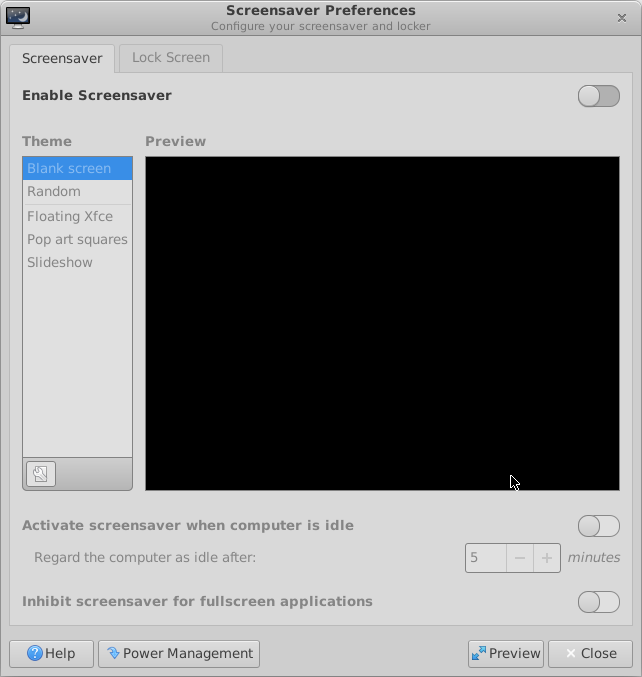
在终端窗口中,输入以下命令并按回车,使上述的修改生效。systemctl restart systemd-logind在桌面的左上角,选择Applications->Screensaver,在打开的Screensaver Preferences窗口中,点击 Screensaver 选项卡,进行如下图的设置;
点击 Lock Screen 选项卡,进行如下图的设置,然后点击Close按钮。
在桌面的左上角,选择Applications->PowerManager,在打开的Power Manager窗口中,点击 Display 选项卡,进行如下图的设置,然后点击Close按钮。
重启启智01。