通过 USB WiFi 网卡联网
本章节介绍开发者套件连接USB WiFi模块后,在图形桌面、VNC远程桌面以及命令行的网络配置方法。
使用约束
- 用户首次完成镜像烧录,第一次启动系统后才插入USB WiFi模块,需要在开发者套件命令行中手动执行命令让WiFi功能生效,该命令在SD卡的使用生命周期内只需要执行一次。
nmcli radio wifi on
若首次完成镜像烧录,第一次启动系统前已插入USB WiFi模块,系统会自动执行该命令。
Ubuntu系统重启后可能出现WiFi模块指示灯不亮、WiFi功能不生效的情况。请用户再次执行nmcli radio wifi on命令或者将WiFi模块重新插拔即可。
图形桌面操作
- Ubuntu22.04版本镜像为例。
- 若用户在使用USB WiFi模块时,同时在PC使用了以太网口方式连接ETH1网口并远程登录开发者套件,则在成功连接WiFi后需打开终端参见4进行网关配置,才可正常使用USB WiFi模块连接网络。
- 配置WiFi路由优先级请参见WiFi模块和其他网络接口同时使用时如何配置开发者套件优先使用WiFi路由。
- 将USB WiFi网卡插入开发者套件任意一个空闲USB接口(USB 3.0 Type A)。
- 使用本机显示模式登录开发者套件。进入图形化桌面,右键单击下方工具栏中
 按钮,开启WiFi开关,如图1所示。
图1 开启WiFi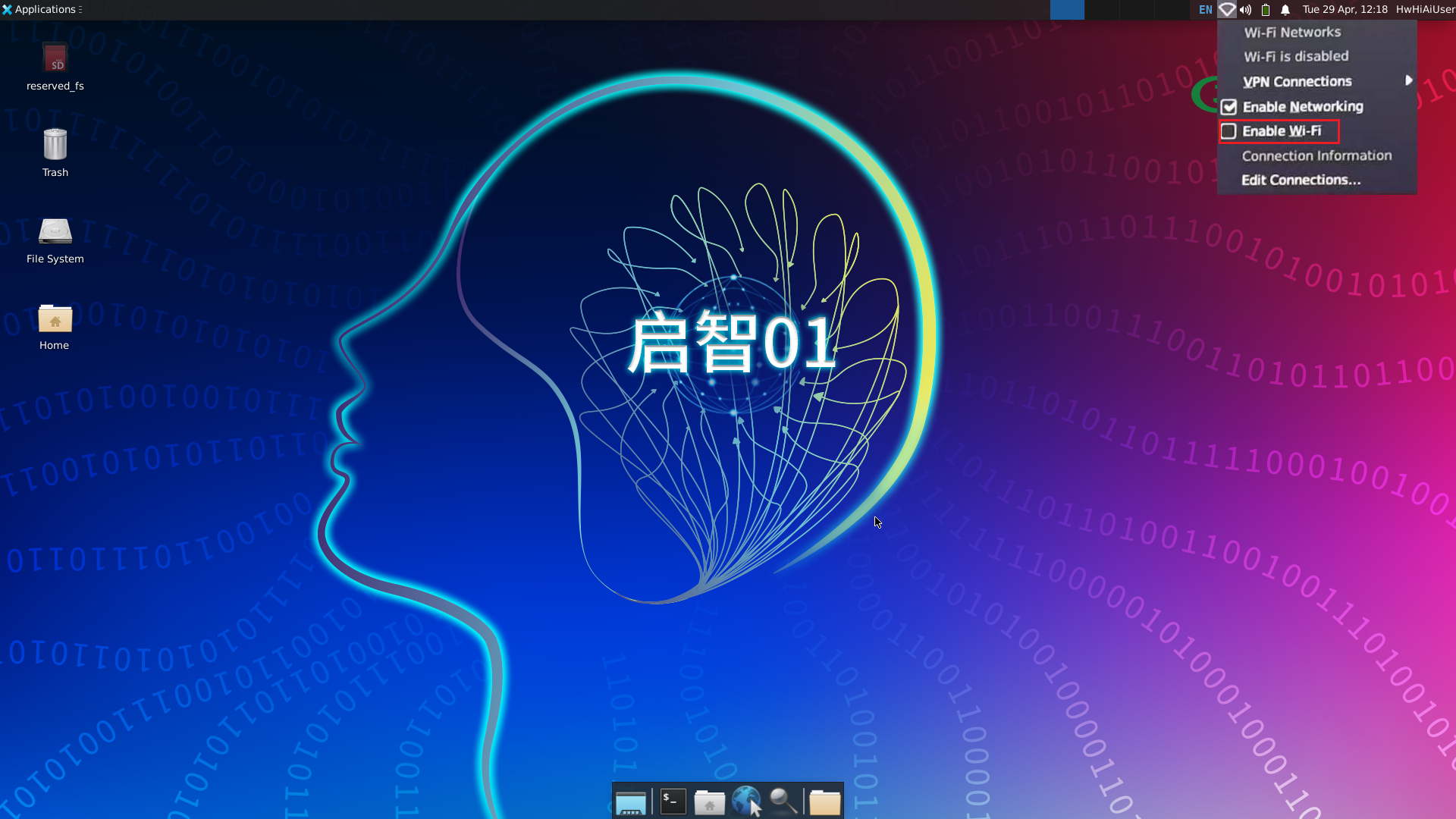
- 双击待连接WiFi,弹出密码输入框,输入密码后单击Connect连接WiFi。
图3 输入密码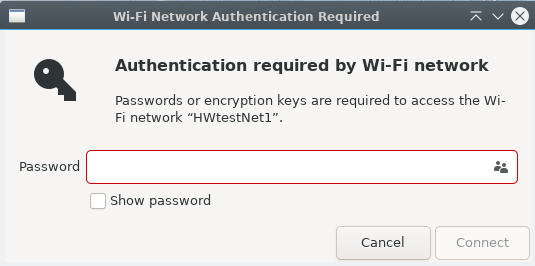
连接完成后下方WiFi图标显示为
 即表示已连接WiFi。
 - 打开浏览器测试是否已连接网络。
- 单击中下方
 按钮,打开
按钮,打开Firefox Web Browser。 - 在浏览器中输入
www.baidu.com并按下键盘“Enter”键,查看是否成功访问网址。
图5 输入网址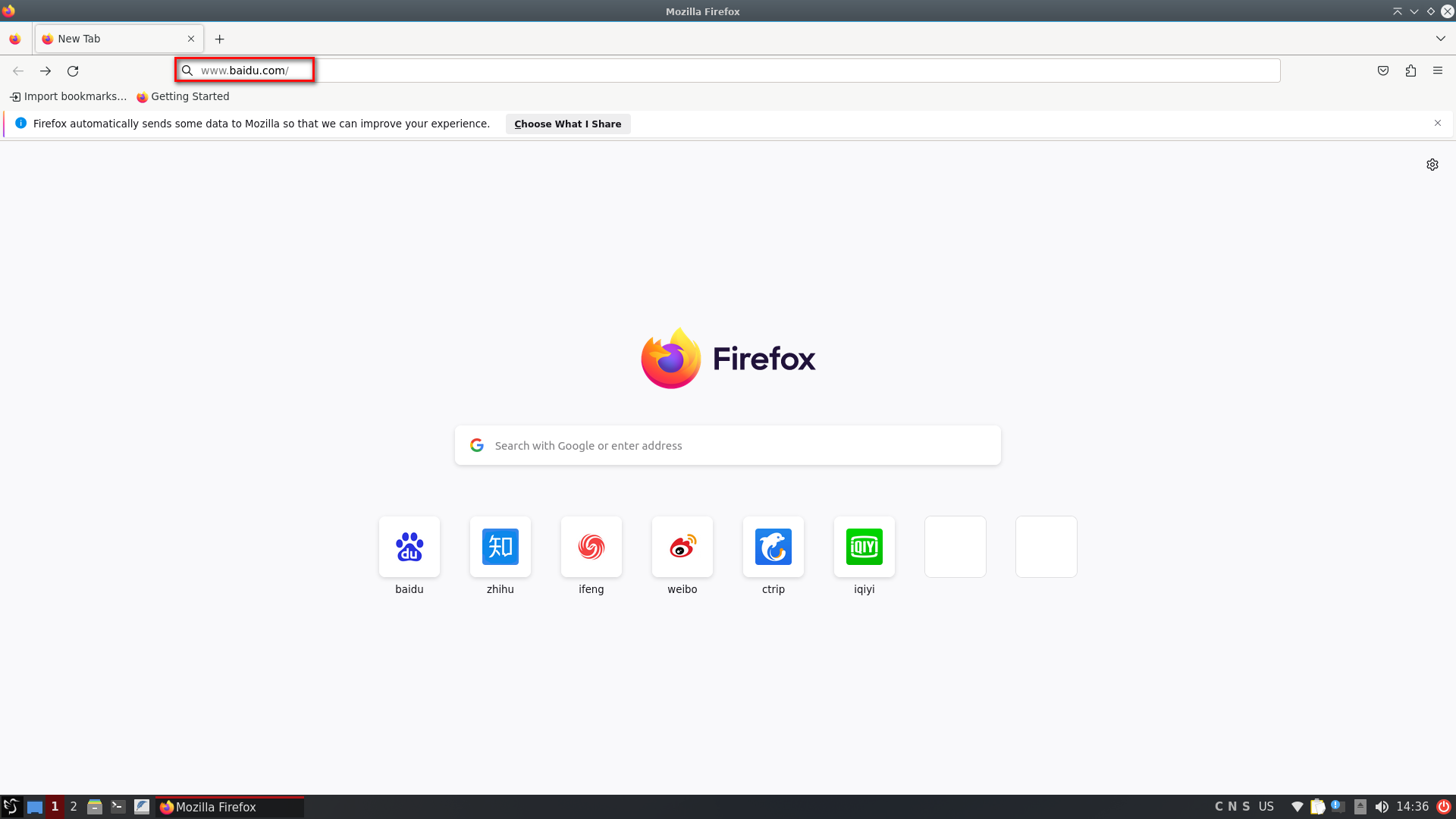
若显示以下网页内容,表示开发者套件已成功通过USB WiFi模块连接网络。
图6 成功访问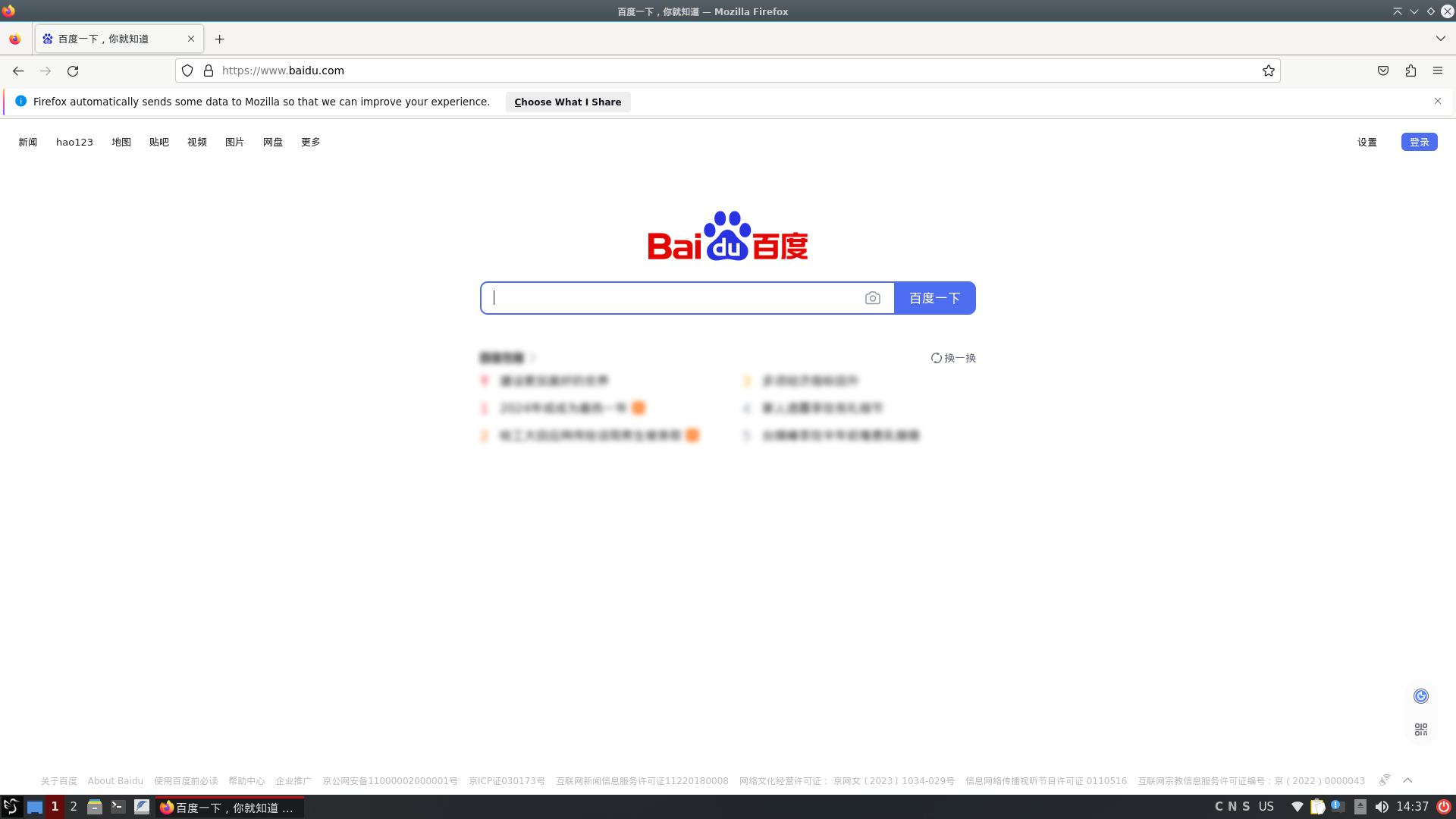
- openEuler22.03版本镜像为例。
若用户在使用USB WiFi模块时,同时在PC使用了以太网口方式连接ETH1网口并远程登录开发者套件,则在成功连接WiFi后需打开终端参见4进行网关配置,才可正常使用USB WiFi模块连接网络。
配置WiFi路由优先级请参见WiFi模块和其他网络接口同时使用时如何配置开发者套件优先使用WiFi路由。
- 将USB WiFi网卡插入开发者套件任意一个空闲USB接口(USB 3.0 Type A)。
- 使用本机显示模式登录开发者套件。进入图形化桌面,右键单击右上方工具栏
 按钮,开启WiFi开关,如图7所示。
图7 开启WiFi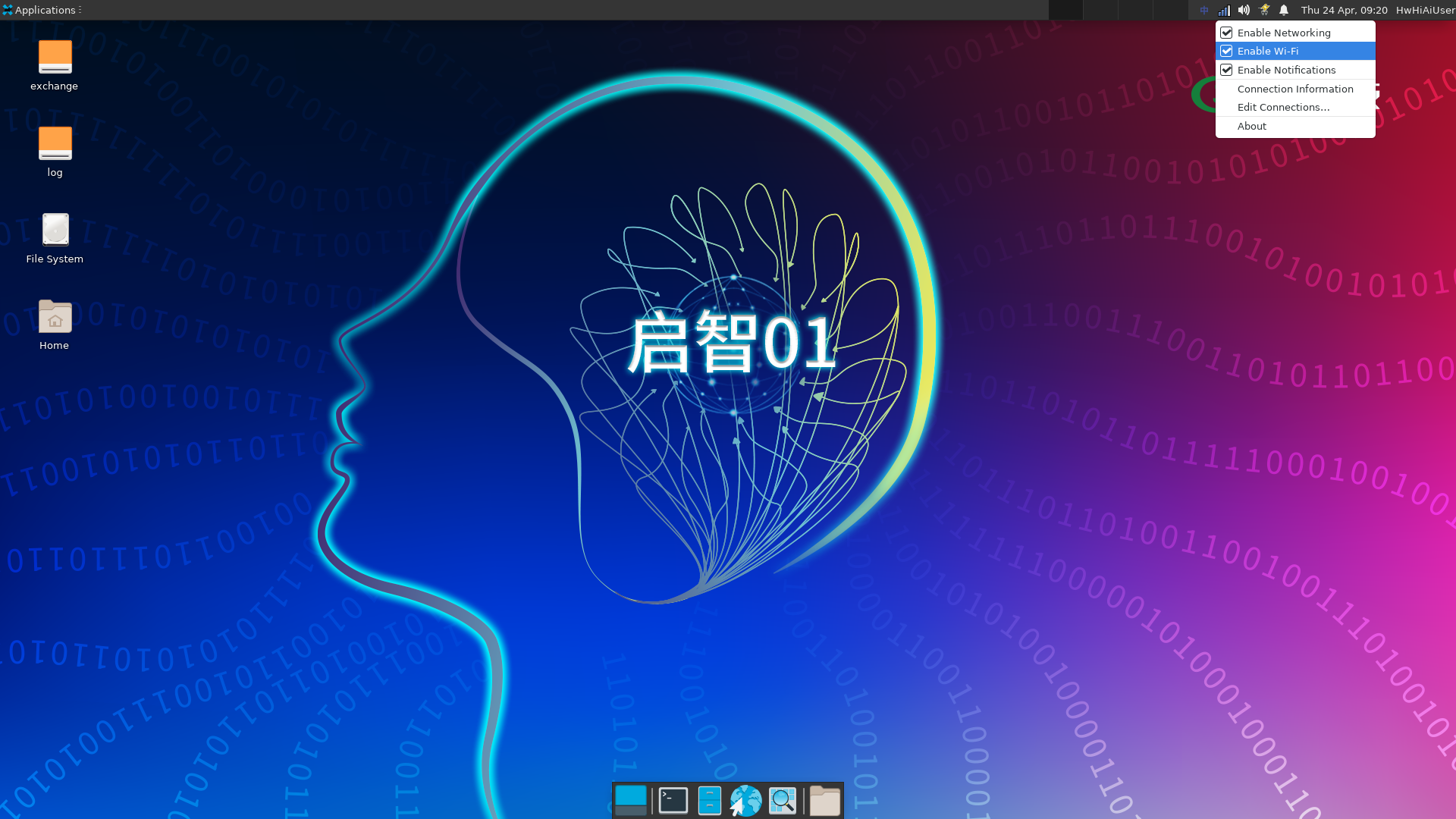
开启后,出现可连接的WiFi列表,如图8所示,以连接名称为HWtestNet1的WiFi为例。
图8 wifi列表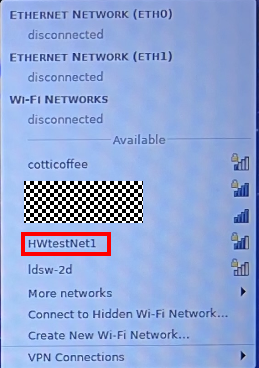
- 双击待连接WiFi,弹出密码输入框,输入密码后单击Connect连接WiFi。
图9 输入密码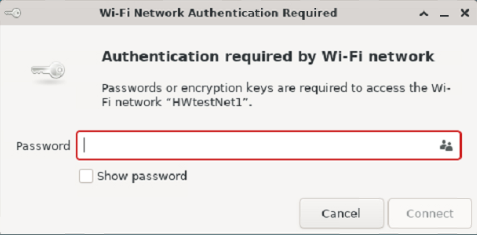
连接完成后弹出连接已建立提示框,表示已连接WiFi。
图10 连接成功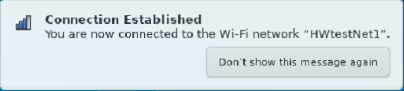
- 打开浏览器测试是否已连接网络。
- 左键单击正下方工具栏
 按钮打开浏览器。
 - 在浏览器中输入“www.baidu.com”并按下键盘“Enter”键,查看是否成功访问网址。
图11 输入网址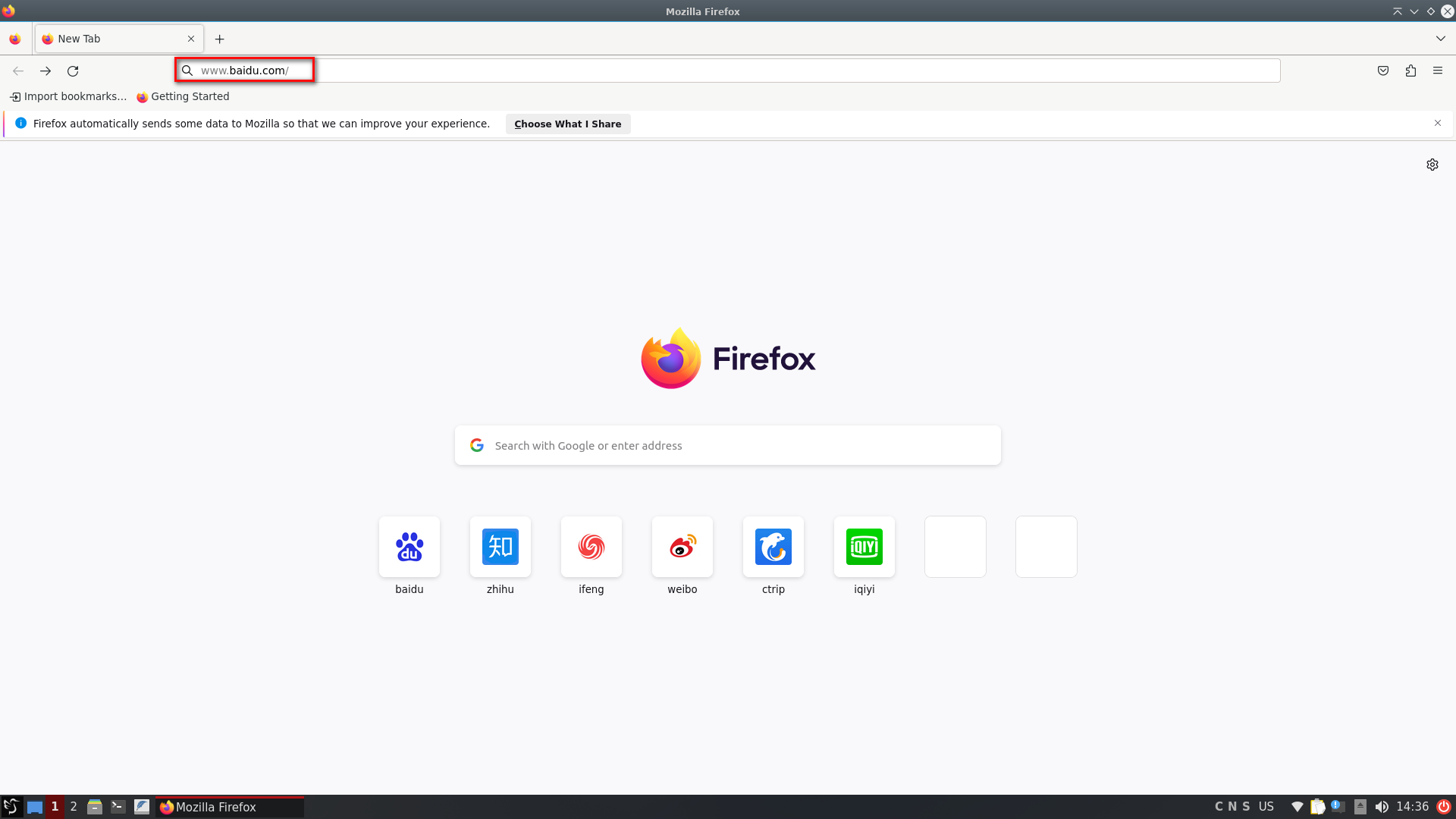
若显示以下网页内容,表示开发者套件已成功通过USB WiFi模块连接网络。
图12 成功访问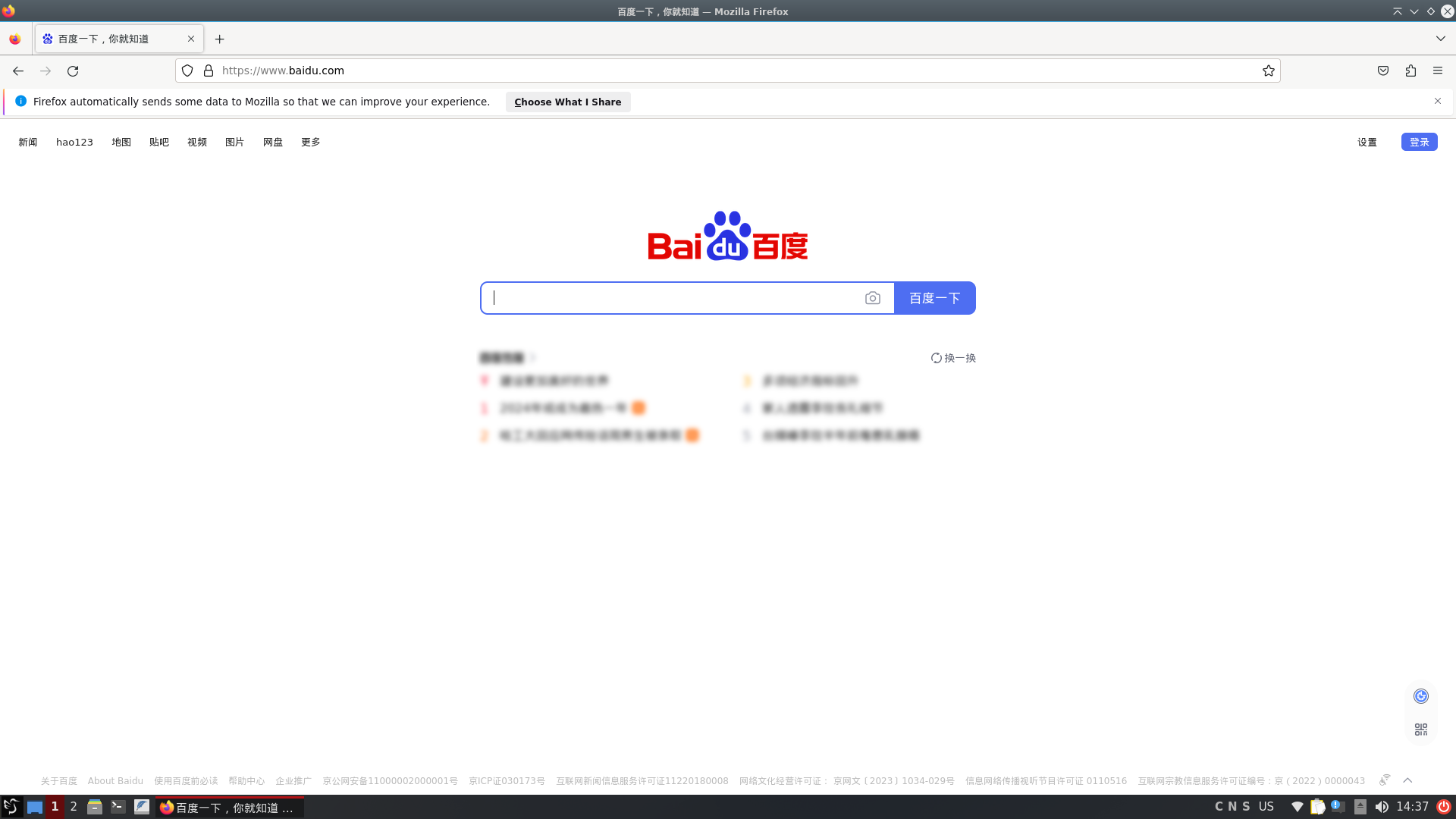
开启后,出现可连接的WiFi列表,如图2所示,以连接名称为HWtestNet1的WiFi为例。
图2 wifi列表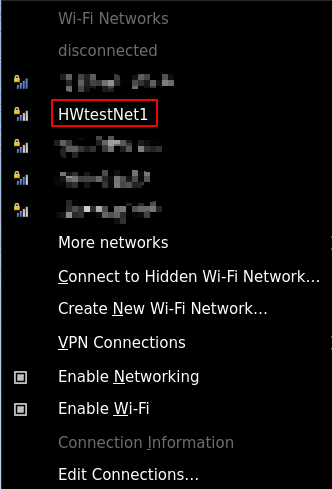
当打开浏览器时出现“Your Computer Clock is Wrong”提示,则需要左键单击中下方工具栏 打开终端,输入date -s "YYYY-MM-DD HH:MM:SS"命令,修改系统时间为当前所在地区时间。
当打开浏览器时出现“Your Computer Clock is Wrong”提示,则需要左键单击正下方工具栏 打开终端,输入date -s "YYYY-MM-DD HH:MM:SS"命令,修改系统时间为当前所在地区时间。
VNC 桌面操作
- Ubuntu22.04版本镜像为例。说明
若用户在使用USB WiFi模块时,使用了以太网口方式连接ETH1网口并登录VNC,则在成功连接WiFi后需打开终端参见4进行网关配置,才可正常使用USB WiFi模块连接网络。
配置WiFi路由优先级请参见WiFi模块和其他网络接口同时使用时如何配置开发者套件优先使用WiFi路由。
- openEuler22.03版本镜像为例。
若用户在使用USB WiFi模块时,使用了以太网口方式连接ETH1网口并登录VNC,则在成功连接WiFi后需打开终端参见4 进行网关配置,才可正常使用USB WiFi模块连接网络。
配置WiFi路由优先级请参见 WiFi模块和其他网络接口同时使用时如何配置开发者套件优先使用WiFi路由。
- 将USB WiFi网卡插入开发者套件任意一个空闲USB接口(USB 3.0 Type A)。
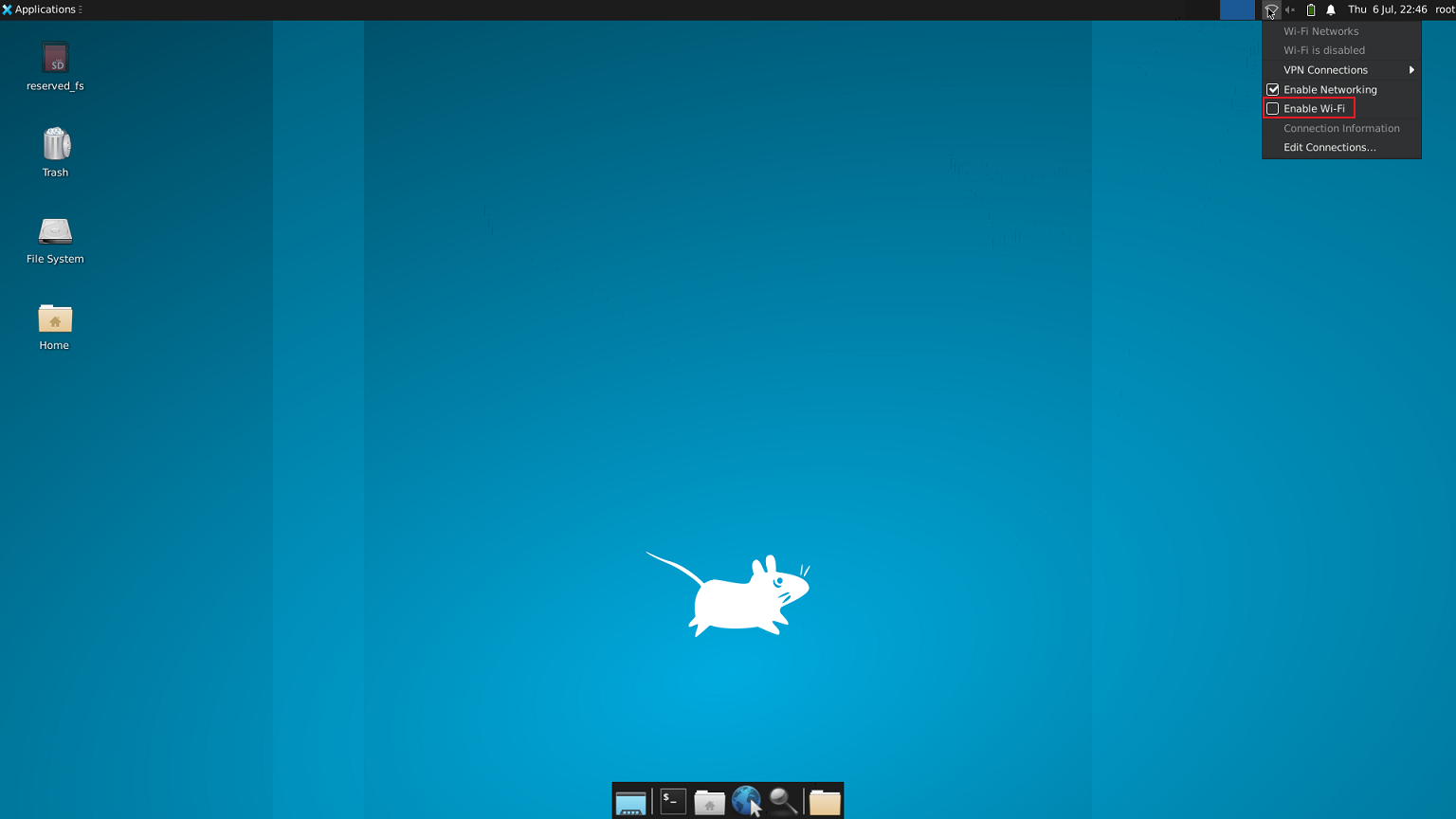
使用VNC登录方式登录开发者套件。进入VNC桌面,右键单击右上方工具栏
按钮,开启WiFi开关,如图19所示。
图19 开启WiFi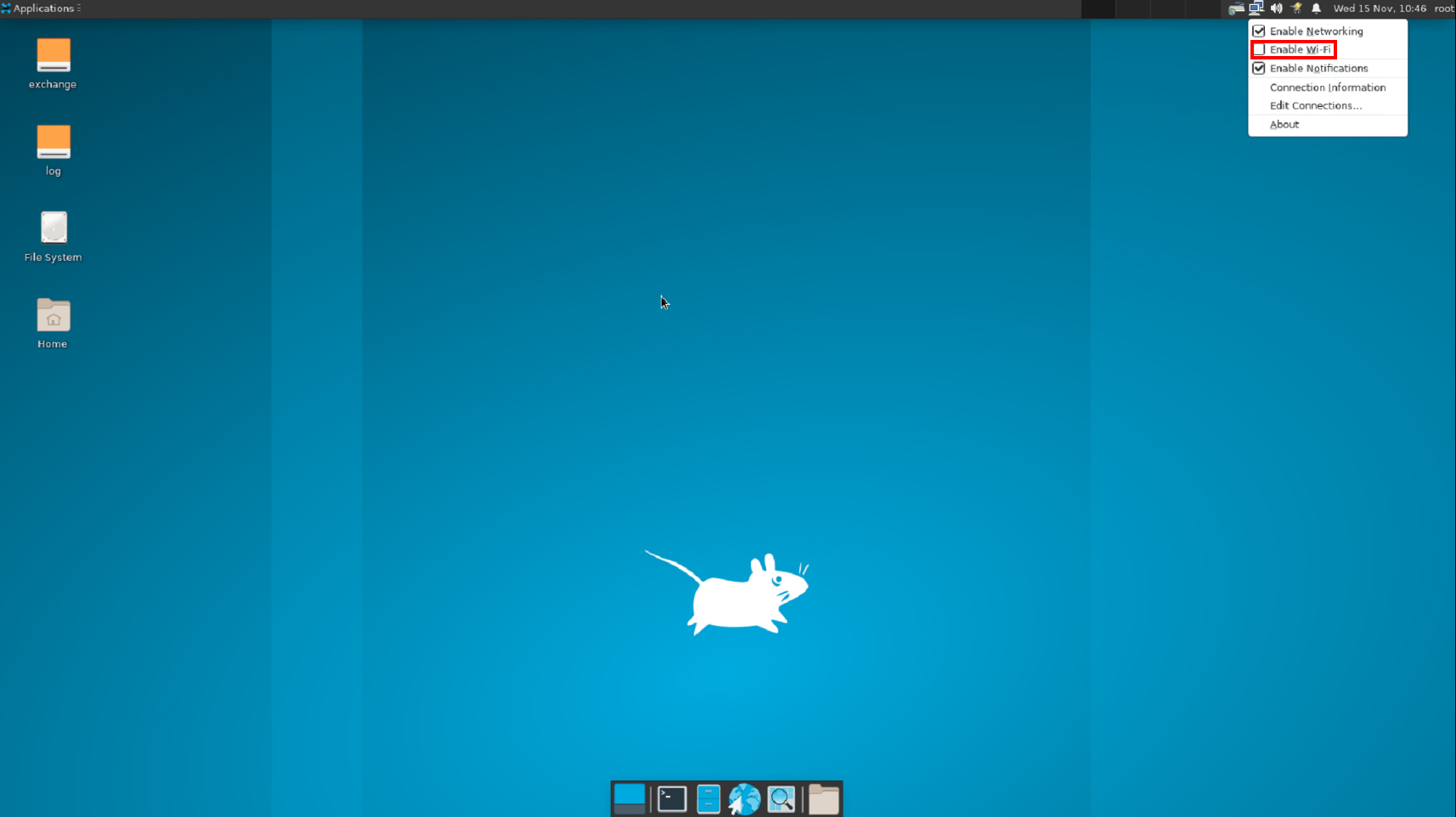
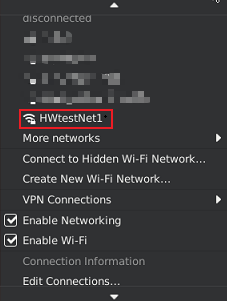
开启后,出现可连接的WiFi列表,如图20所示,以连接名称为HWtestNet1的WiFi为例。
图20 WiF列表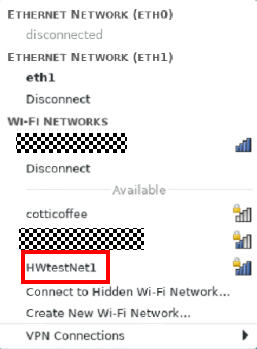
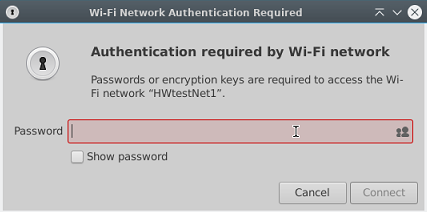
双击待连接WiFi,弹出密码输入框,输入密码后单击Connect连接WiFi。
图21 输入密码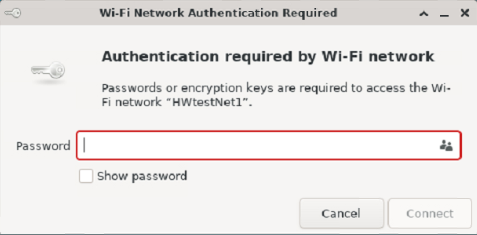
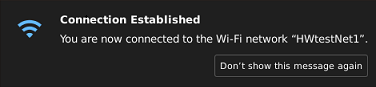
连接完成后弹出连接已建立提示框,表示已连接WiFi。
图22 连接成功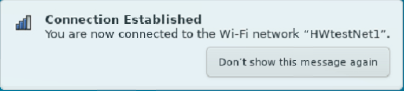
- 打开浏览器测试是否已连接网络。
- 左键单击正下方工具栏按钮打开浏览器。
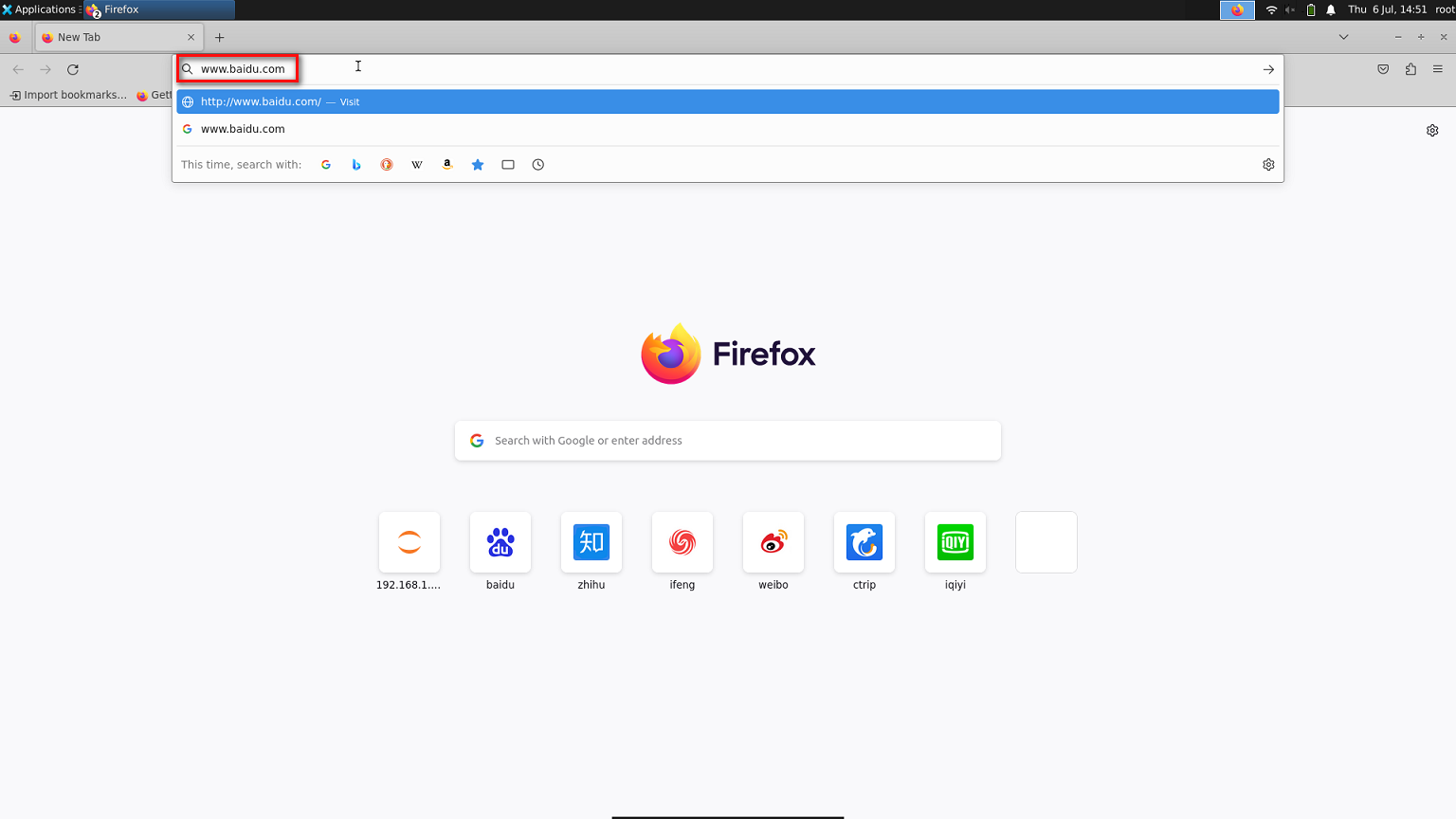
在浏览器中输入“
www.baidu.com”并按下键盘“Enter”键,查看是否成功访问网址。
图23 输入网址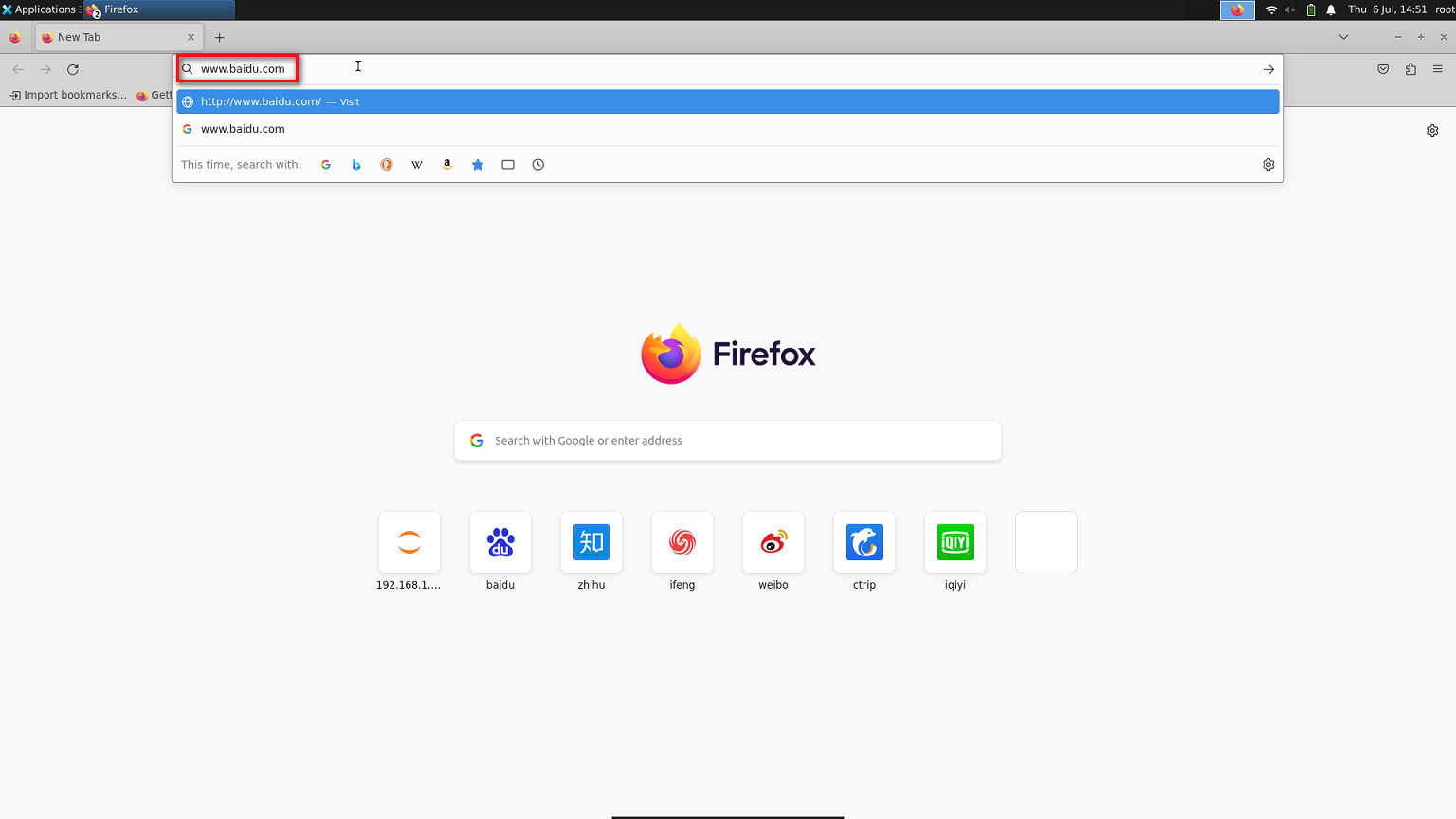
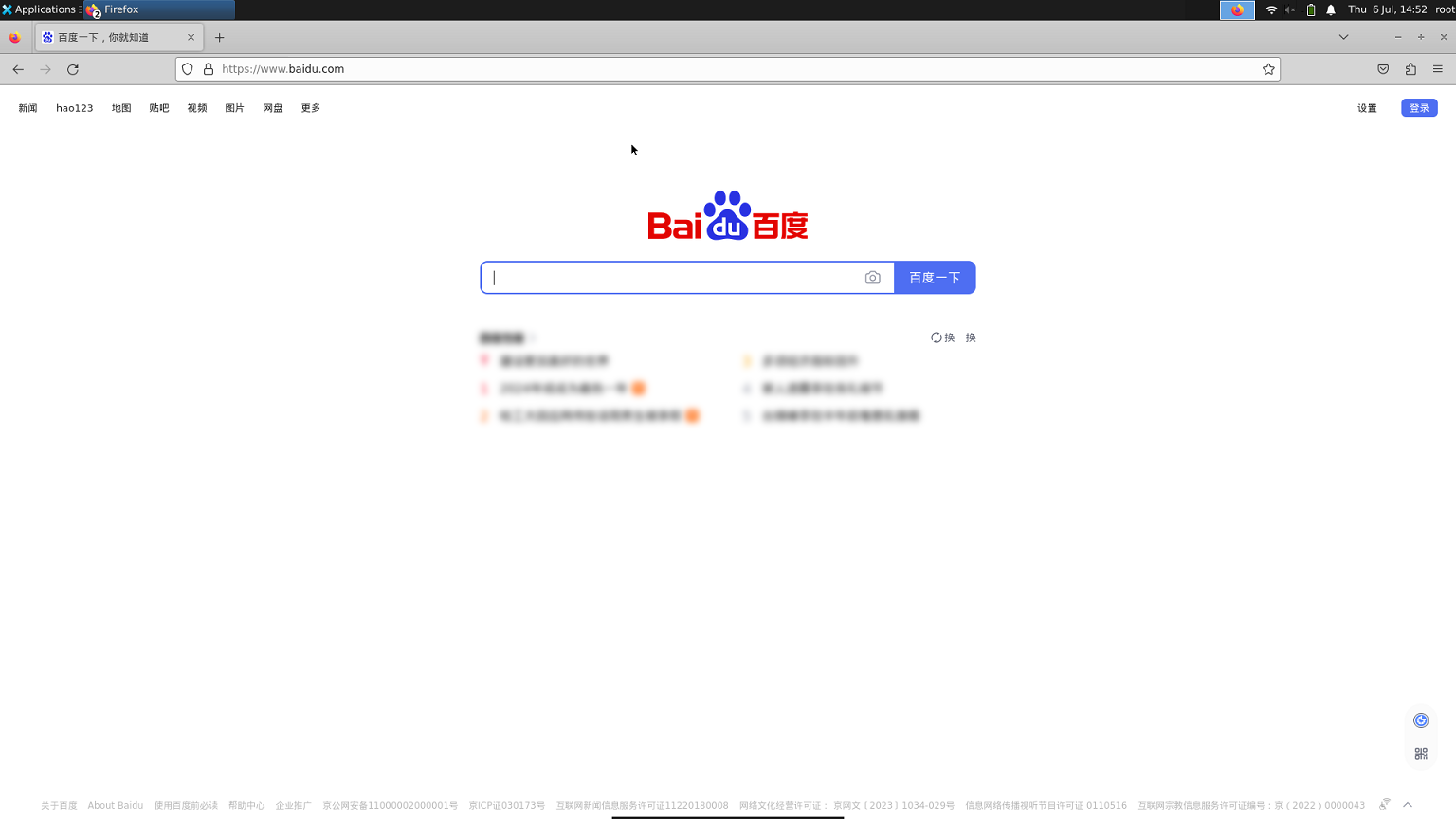
若显示以下网页内容,表示开发者套件已成功通过USB WiFi模块连接网络。
图24 成功访问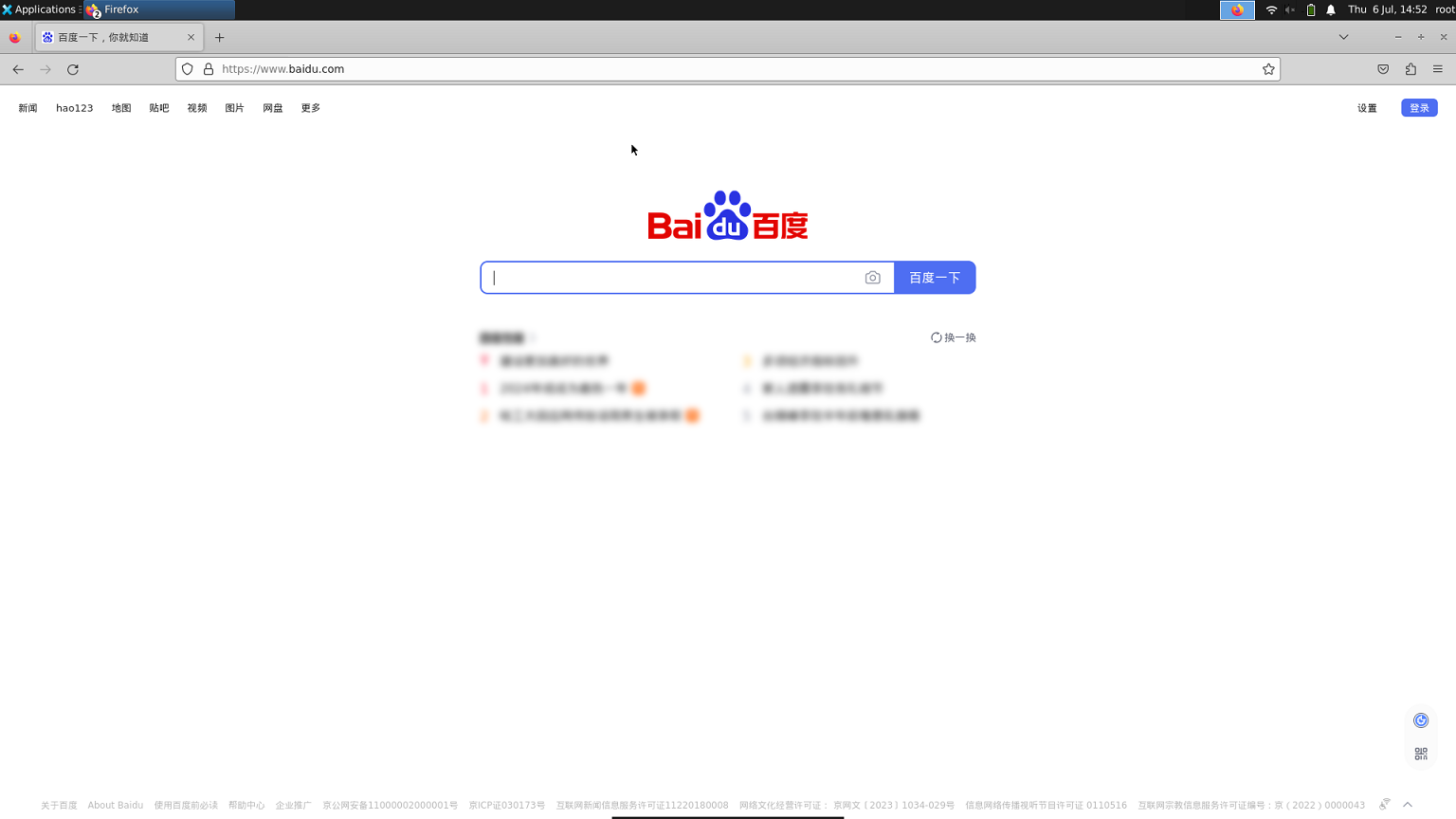



当打开浏览器时出现“Your Computer Clock is Wrong
”提示,则需要左键单击正下方工具栏
打开终端,输入
date -s "YYYY-MM-DD HH:MM:SS"
命令,修改系统时间为当前所在地区时间。
命令行操作
- 将USB WiFi网卡插入开发者套件任意一个空闲USB接口(USB 3.0 Type A)。
- 以root用户登录开发者套件,执行命令,可以通过回显看到USB WiFi网卡驱动是否正常加载。
lsmod | grep rtl
回显如下:
rtl8192cu              90112  0
rtl8192c_common        65536  1 rtl8192cu
rtl_usb                28672  1 rtl8192cu
rtlwifi               122880  3 rtl8192c_common,rtl_usb,rtl8192cu
mac80211              839680  3 rtl_usb,rtl8192cu,rtlwifi
cfg80211              860160  2 rtlwifi,mac80211
- 连接WiFi。
执行命令扫描附近网络,记录待连接WiFi的ssid,此处以HWtestNet1网络为例。
nmcli dev wifi list
回显如下:
IN-USE  BSSID              SSID           MODE   CHAN  RATE        SIGNAL  BARS  SECURITY
26:32:30:D6:F8:03  HWtestNet1     Infra  6     130 Mbit/s  100   ▂▄▆█  WPA2
74:9D:8F:D9:65:18  ChinaNet-wKVF  Infra  2     130 Mbit/s  94      ▂▄▆█  WPA1 WPA2
B8:27:C5:A7:9D:AD  --             Infra  1     130 Mbit/s  87      ▂▄▆█  WPA2
说明若此步骤无回显,可能是WiFi设备没有读取成功,请尝试重新上电开发者套件,再执行命令。
nmcli dev wifi connect network-ssid password network-password
network-ssid为待连接的网络名称,如HWtestNet1。
network-password为待连接WiFi网络密码。
当WiFi名称中包含空格或Linux无法识别的符号时,WiFi名称可使用单引号进行引,例如:‘HWtestnet1 new’。
回显如下:
Device 'wlx08beac3cc4df' successfully activated with '60322d44-xxxx-xxxx-xxxx-cb8b68fbc1c5'.
说明WiFi默认为自动连接模式,重启开发者套件后会自动连接WiFi,用户可执行以下命令查看WiFi连接属性。
nmcli -f name,autoconnect connection
回显如下:
NAME AUTOCONNECT HwtestNet1 yes
Ubuntu系统重启后可能出现WiFi没有自动连接的情况,需要用户再次执行3.b重新连接WiFi。
- 执行以下命令查询所连接WiFi为开发者套件分配的IP。
ifconfig
回显如下,加粗部分为WiFi为开发者套件分配的IP相关信息:
wlx08beac3cc4df: flags=-28605<UP,BROADCAST,RUNNING,MULTICAST,DYNAMIC>  mtu 1500
inet 172.20.10.2  netmask 255.255.255.240  broadcast 172.20.10.15
inet6 fe80::30fe:1b76:18f1:1c29  prefixlen 64  scopeid 0x20<link>
ether 08:be:ac:3c:c4:df  txqueuelen 1000  (Ethernet)
RX packets 48  bytes 5780 (5.7 KB)
RX errors 0  dropped 0  overruns 0  frame 0
TX packets 88  bytes 13276 (13.2 KB)
TX errors 0  dropped 0 overruns 0  carrier 0  collisions 0
其中网络地址为172.20.10.2,广播地址为172.20.10.15。
开发者套件的默认路由为192.168.137.1,用户需执行以下命令修改默认路由,生效WiFi路由才可连接网络。其中路由地址需和所连接网络在同一网段,根据4查询到当前所连接WiFi网络为开发者套件分配的IP为“172.20.10.2”,所以设置路由为“172.20.10.1”。
route add -net 0.0.0.0 netmask 0.0.0.0 gw 172.20.10.1
执行命令查看是否添加成功,回显中加粗命令为新增路由信息。
route -n
回显如下:
Kernel IP routing table Destination Gateway Genmask Flags Metric Ref Use Iface
0.0.0.0 172.20.10.1 0.0.0.0 UG 0 0 0 wlx08beac3cc4df
说明重新插拔USB WiFi网卡或重启开发者套件后,需重新执行此步骤修改路由,若需保留路由请参见FAQ: WiFi模块和其他网络接口同时使用时如何配置开发者套件优先使用WiFi路由。
执行命令测试网络是否连通。
curl www.baidu.com网络连通成功回显如下:

配置网络后无法联网请参见正确配置网络后仍无法联网解决。