通过PC共享网络联网(Windows)
本节内容介绍开发者套件连接PC后,通过PC共享外部网络给开发者套件的配置方法,以实现开发者套件连接外部网络。
PC通过以太网口共享外部网络给开发者套件
开发者套件可以通过使用RJ45网线直连PC,PC共享外部网络给开发者套件的网口来实现开发者套件可以连通外部网络,本方法只适用于192.168.137.x网段,本步骤以eth1网口为例介绍共享网络的步骤(eth1网口也必须为192.168.137.x网段)。
- 在PC上打开“开始”,单击“设置”按钮,进入“Windows 设置”界面。
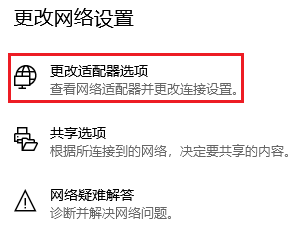
- 选择“网络和Internet”,单击“更改适配器选项”。
修改当前网络的共享状态。
右键当前网络链接图标,单击“属性”,以下图为例。
图3 配置PC直连开发者套件共享网络界面

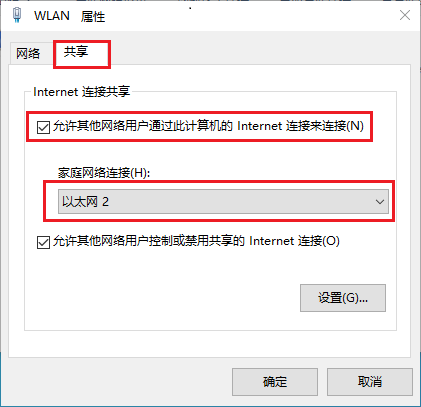
进入“属性 > 共享 ”页面,勾选红框内选项,选择开发者套件的网络连接,单击“确定”。
图4 配置RJ45网线直连开发者套件共享网络界面
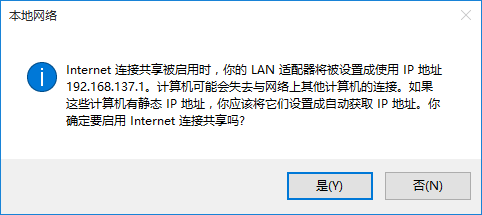
单击“确定”后,共享设置会强制修改PC网口IP地址为192.168.137.1,请点击“是”,如图5所示。
图5 共享设置界面
共享网络失败请参见切换WIFI或同一台PC和开发者套件换SD卡后,共享网络时出现共享错误解决。
说明登录开发者套件,执行以下命令验证是否成功共享网络。
curl www.baidu.com显示以下内容表示开发者套件可连接网络,共享网络成功。
图6 共享网络成功界面

图1 单击设置
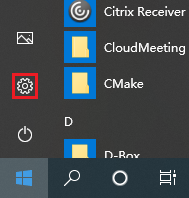
图2 单击“更改适配器选项”
PC通过Type-C接口共享外部网络给开发者套件
开发者套件可以通过Type-C数据线直连PC,PC共享外部网络给开发者套件的Type-C口来实现开发者套件可以连通外部网络,本方法只适用于192.168.137.x网段。
- 使用Type-C数据线连接开发者套件的Type-C接口,远程登录开发者套件。
- 打开配置文件。
- Ubuntu操作系统:执行cd /etc/netplan命令进入“netplan”目录,执行ll命令查看目录下是否有类似“xxxx-netcfg.yaml”文件,该文件为网络配置文件。
- OpenEuler操作系统:执行cd /etc/sysconfig/network-scripts/进入“network-scripts”目录,执行ll命令查看目录下是否有类似“ifcfg-xxxx”文件,该文件为网络配置文件。
- 修改配置文件。
- Ubuntu操作系统:执行vi 01-netcfg.yaml命令修改网络配置文件(文件名可能随版本迭代更新,以实际为准),在键盘按I键进入编辑模式。修改Type-C接口(usb0)IP地址(以192.168.137.2为例),注释eth1网口的routes路由配置,并为Type-C接口配置routes。
- usb0字段中的IP地址必须为192.168.137.x网段,且不能为192.168.137.1。
- 3个网卡的IP地址第三段(192.168.xxx.1)不可相同。
- 若eth0或eth1已经配置为192.168.137.x网段,则需修改eth0与eth1的网段,避免与usb0的配置产生冲突。
OpenEuler操作系统:执行vi ifcfg-usb0命令修改网络配置文件(文件名可能随版本迭代更新,以实际为准),在键盘按I键进入编辑模式。修改Type-C接口(usb0)IP地址(以192.168.137.2为例),注释eth1网口的routes路由配置,并为Type-C接口配置routes。
删除eth1的路由相关信息,如下方加粗内容所示。
TYPE=Ethernet BOOTPROTO=static DEFROUTE=yes NAME=eth1 DEVICE=eth1 ONBOOT=yes IPADDR=192.168.137.100 NETMASK=255.255.255.0 GATEWAY=192.168.137.1 DNS1=8.8.8.8 DNS2=114.114.114.114
修改usb0的路由为192.168.137.1并添加DNS地址。
TYPE=Ethernet BOOTPROTO=static DEFROUTE=yes NAME=usb0 DEVICE=usb0 ONBOOT=yes IPADDR=192.168.0.2 NETMASK=255.255.255.0 GATEWAY=192.168.137.1 DNS1=8.8.8.8 DNS2=114.114.114.114
在键盘按
Esc键退出编辑状态,执行:wq保存修改。
- 生效配置。
- Ubuntu操作系统:执行netplan apply命令生效配置文件,等待连接断开。
- OpenEuler操作系统:在键盘按Esc键退出编辑状态,输入:wq!保存配置。执行nmcli con reload重加载配置文件,再执行nmcli con up eth1或nmcli con up /etc/sysconfig/network-scripts/ifcfg-eth1命令激活配置。
- 在PC上打开“开始”,单击“设置”按钮,进入“Windows 设置”界面。 图7 单击设置
- 选择“网络和Internet”,单击“更改适配器选项”。 图8 单击“更改适配器选项”
修改当前网络的共享状态。
右键当前网络链接图标,单击“属性”,以下图为例。
图9 配置PC直连开发者套件共享网络界面进入“属性 > 共享 ”页面,勾选红框内选项,选择开发者套件的网络连接,单击“确定”。
图10 配置Type-c直连开发者套件共享网络界面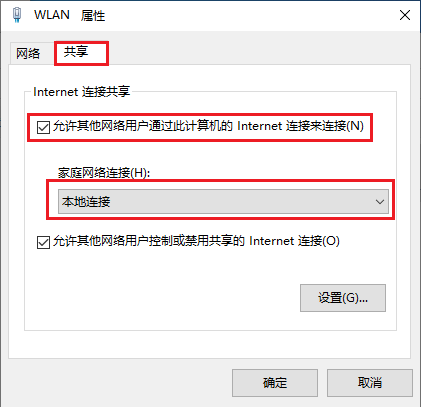 说明
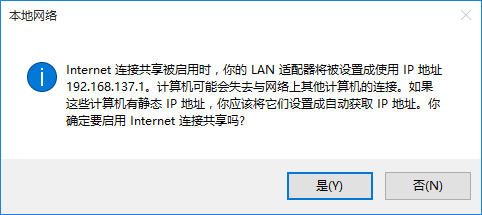
说明- 单击“确定”后,共享设置会强制修改PC网口IP地址为192.168.137.1,请点击“是”,如图11所示。 图11 共享设置界面
- 共享网络失败请参见切换WIFI或同一台PC和开发者套件换SD卡后,共享网络时出现共享错误解决。
- 使用修改后的IP(192.168.137.2)登录开发者套件,执行以下命令验证是否成功共享网络。
    network:
    version: 2
    renderer: networkd
    ethernets:
        eth0:
        dhcp4: yes
        nameservers:
            addresses: [8.8.8.8]
            addresses: [114.114.114.114]

        eth1:
        dhcp4: no
        addresses: [192.168.0.100/24] #不可填入137网段的IP地址
        #routes:
            #- to: default
            #via: 192.168.137.1
        usb0:
        dhcp4: no
        addresses: [192.168.137.2/24]
        routes:
            - to: default
            via: 192.168.137.1
        nameservers:
            addresses: [8.8.8.8]
            addresses: [114.114.114.114]
在键盘按Esc键退出编辑状态,执行:wq保存修改。
执行netplan apply报错,请参见netplan apply命令报错,提示:undefined symbol: g_spawn_check_wait_status解决。
curl www.baidu.com显示以下内容表示开发者套件可连接网络,共享网络成功。
图12 共享网络成功界面

配置网络后无法联网请参见正确配置网络后仍无法联网解决。