制卡(NVMe硬盘)与启动
制卡前准备
- 准备USB 转Nvme硬盘读取器(PCIe【NVMe-6/10Gbps】支持M-Key和B&M-Key接口)
- 将Nvme硬盘插入硬盘读取器,并将硬盘读取器插入PC。
如果用户已烧录老版本镜像并在开发者套件运行,硬盘中已存在有价值的数据或应用文件,现在需要烧录新版本镜像,可以参考Windows与开发者套件的文件传输将数据或文件下载到PC,待烧录新版本镜像的硬盘在开发者套件启动运行后,再将数据和文件上传到开发者套件。
烧录镜像
- 单击下载链接,下载待烧录的镜像文件,文件默认保存在“Downloads”路径下。
稳定版 最新版 Ubuntu 22.04版本镜像-260104:
SHA256: 4FB12E75F4EE9147A265617C3C313E7DE8E6CD67BDBD8CF19B2B5C29FA2B3037
下载链接OpenEuler 22.03版本镜像-20251122:
SHA256: 9DCF66A1DD2B50D46E00B96655A854731D6B6448C335F7F52FFCD06B0C287A76
下载链接OpenHarmony 5.0.3版本镜像-20251106:
SHA256: 9AE320BF10C2076A4865444D154C3812ACBE81C43252F65FF3F7D1DA175DD000
下载链接
注: 获取SHA256值的方法是:启动
PowerShell,执行命令Get-FileHash -Path .\镜像名称 -Algorithm SHA256,例如:Get-FileHash -Path .\BJJC-Atlas-QiZhi01-Ubuntu-250531.img.xz -Algorithm SHA256 - 单击下载链接,使用浏览器下载镜像烧录软件。
浏览器下载软件默认保存在Downloads目录下。
- 完成下载后,双击
balenaEtcher-x.x.x.Setup.exe文件(x.x.x表示当前的版本号,如:2.1.0),在桌面自动创建了快捷方式,可以看到软件图标已经显示在桌面上。
图1 应用图标
- 单击软件图标,进入镜像烧录软件。
图2 软件界面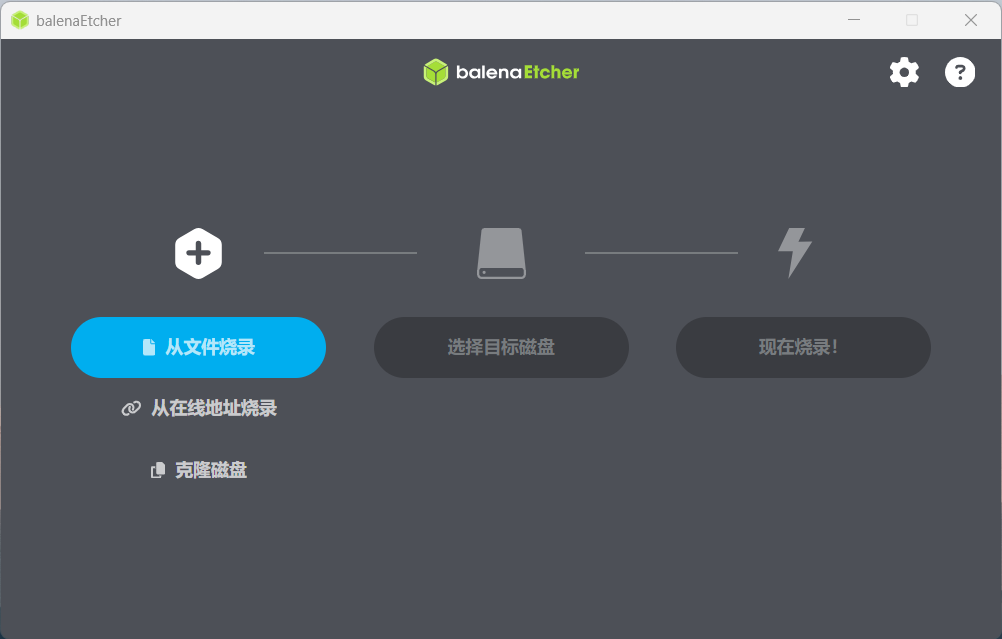
单击“从文件烧录”按钮,选择1下载的镜像,如下图所示。
图3 选择镜像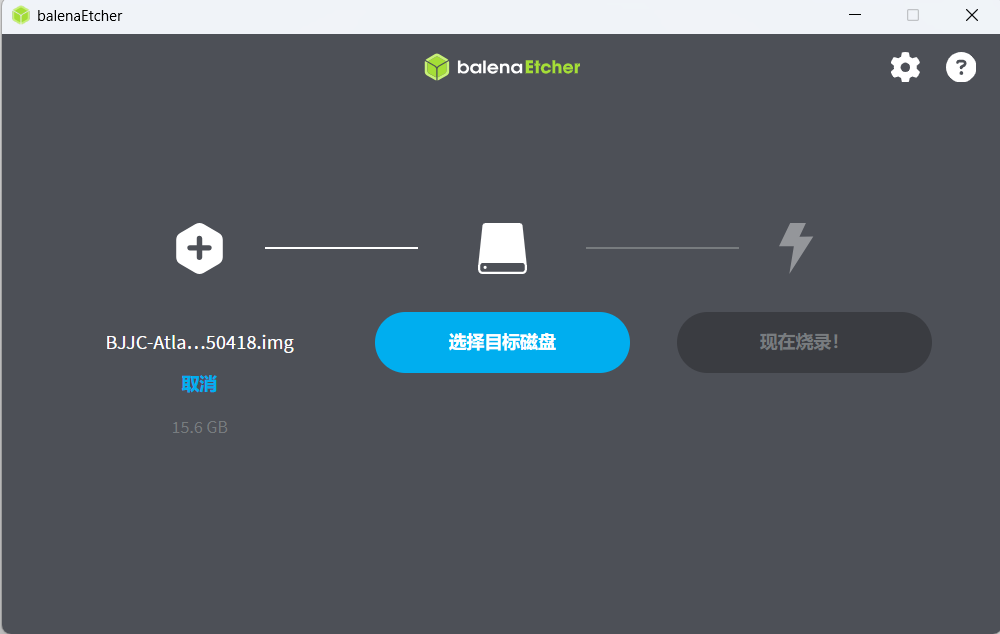
单击“选择目标磁盘”按钮,选择插入的NVME硬盘(名称根据NVME硬盘品牌型号各有不同),如下图所示。
图4 选择设备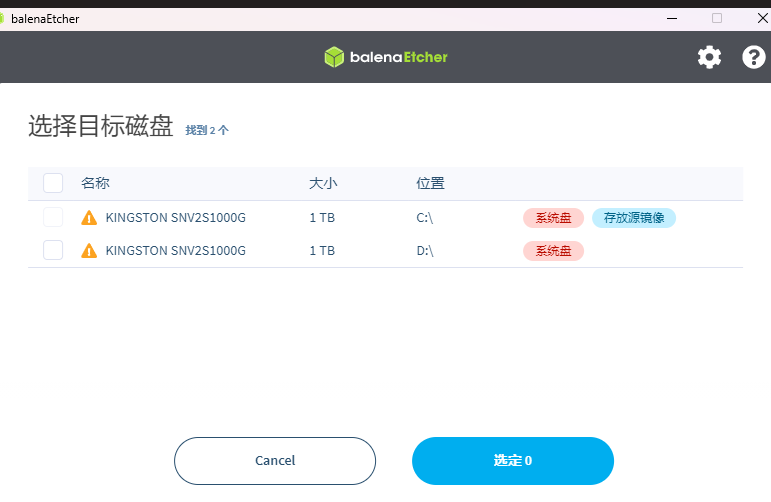 说明
说明请区分电脑自带硬盘和烧录硬盘型号,防止烧录错误导致文件丢失或系统崩溃。
选择插入的读卡器设备后,单击“选定”按钮,如下图所示。
图5 已选择设备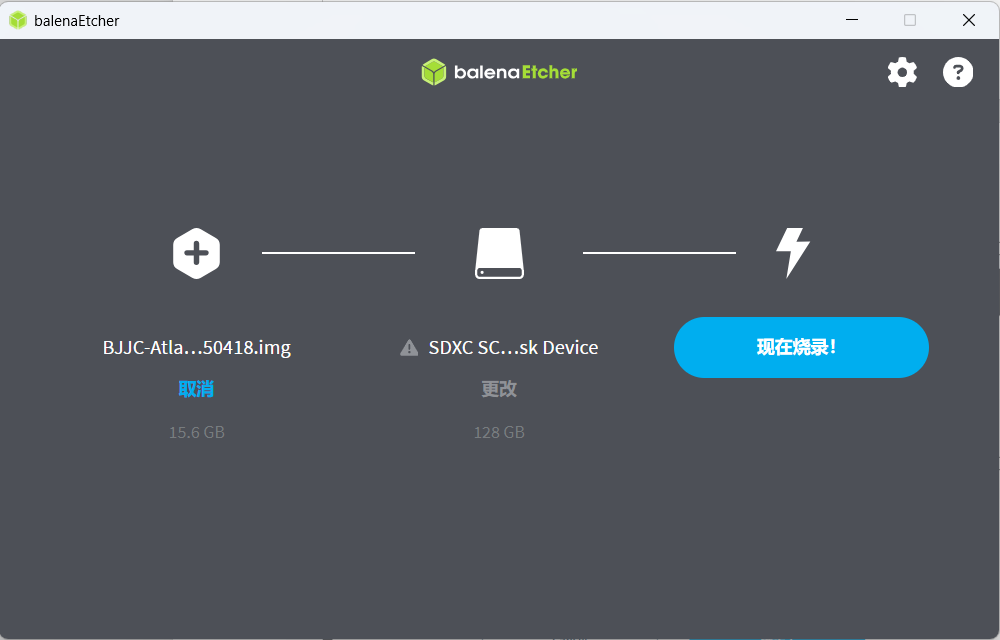
单击“现在烧录”按钮,进入烧录界面,等待烧录完成,如下图所示。
图6 开始烧录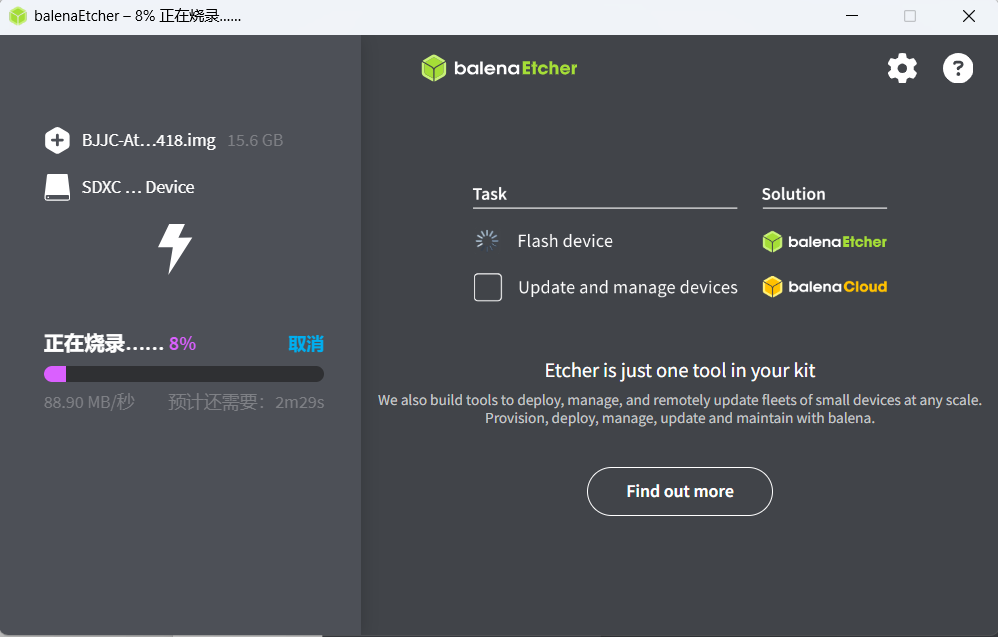
烧录完成后,等待验证完成,如下图所示。
图7 开始验证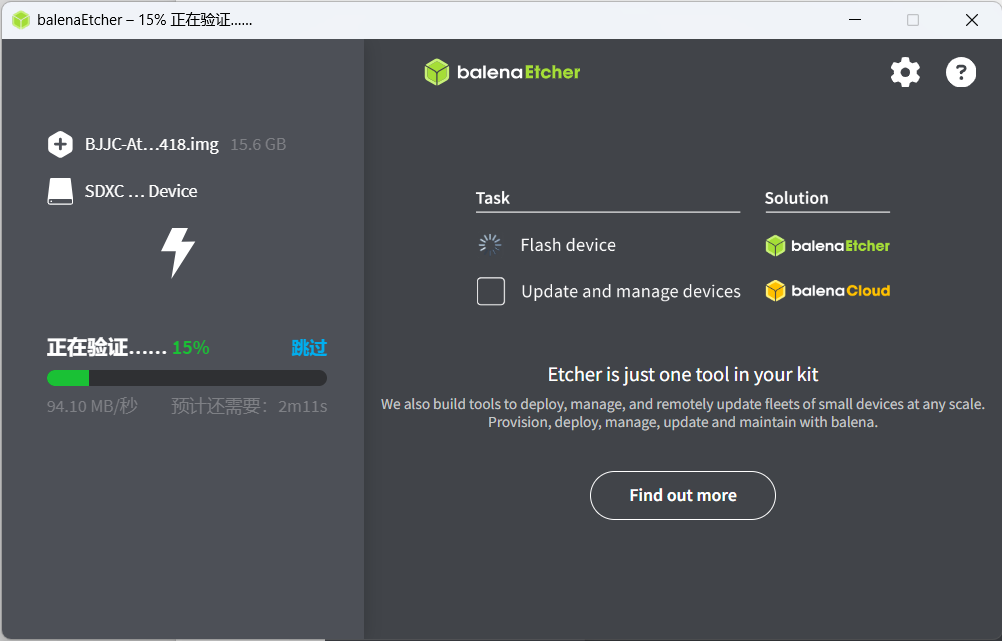
验证完成后,跳转至下图所示界面时,表示镜像烧录完成。
图8 验证完成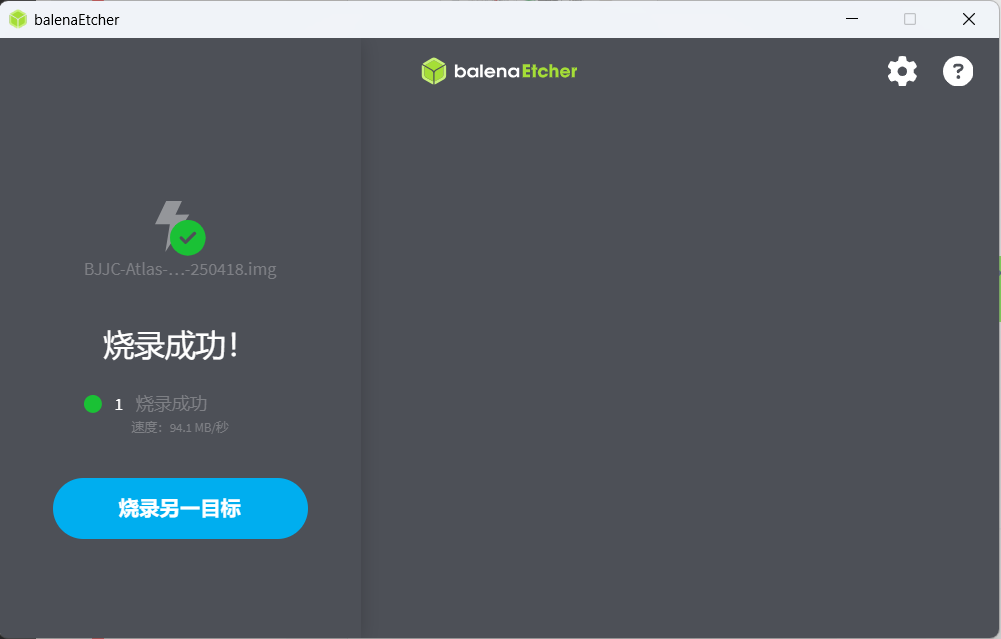
设置以硬盘方式启动
首先插入烧录Ubuntu镜像的SD卡正常进入启智01系统,并上电进行开机进入系统。
Ubuntu 22.04版本镜像:下载链接将下载的Ascend-hdk-310b-npu-firmware-soc_7.5.0.2.220-bjjc-mixed.run固件升级文件拷贝到U盘中并插到启智01主机。
固件升级文件:下载链接按照下图所示,将显示器、鼠标、键盘、电源线接入开发者套件,显示器必须接入开发者套件HDMI接口0(如下图所示)。
图9 本机显示连线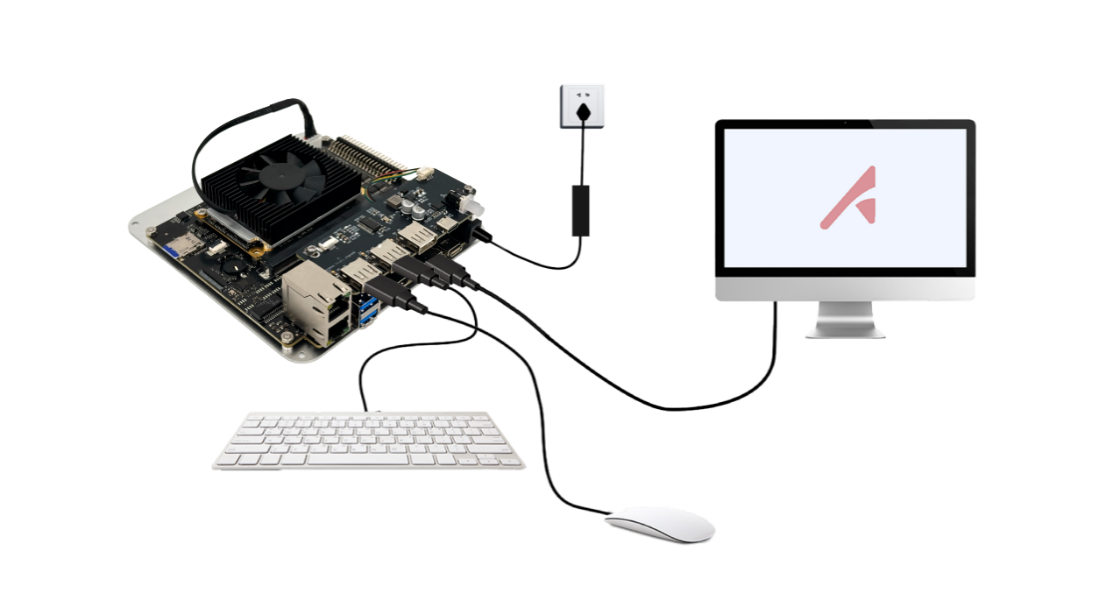
开发者套件上电后,D3、LED1、LED3指示灯会依次绿色常亮,表示启动正常(如图4中红框标识的指示灯)。等待约1分钟即可远程登录;若启动时间过长可参见优化启动时间。
图10 开发者套件正常状态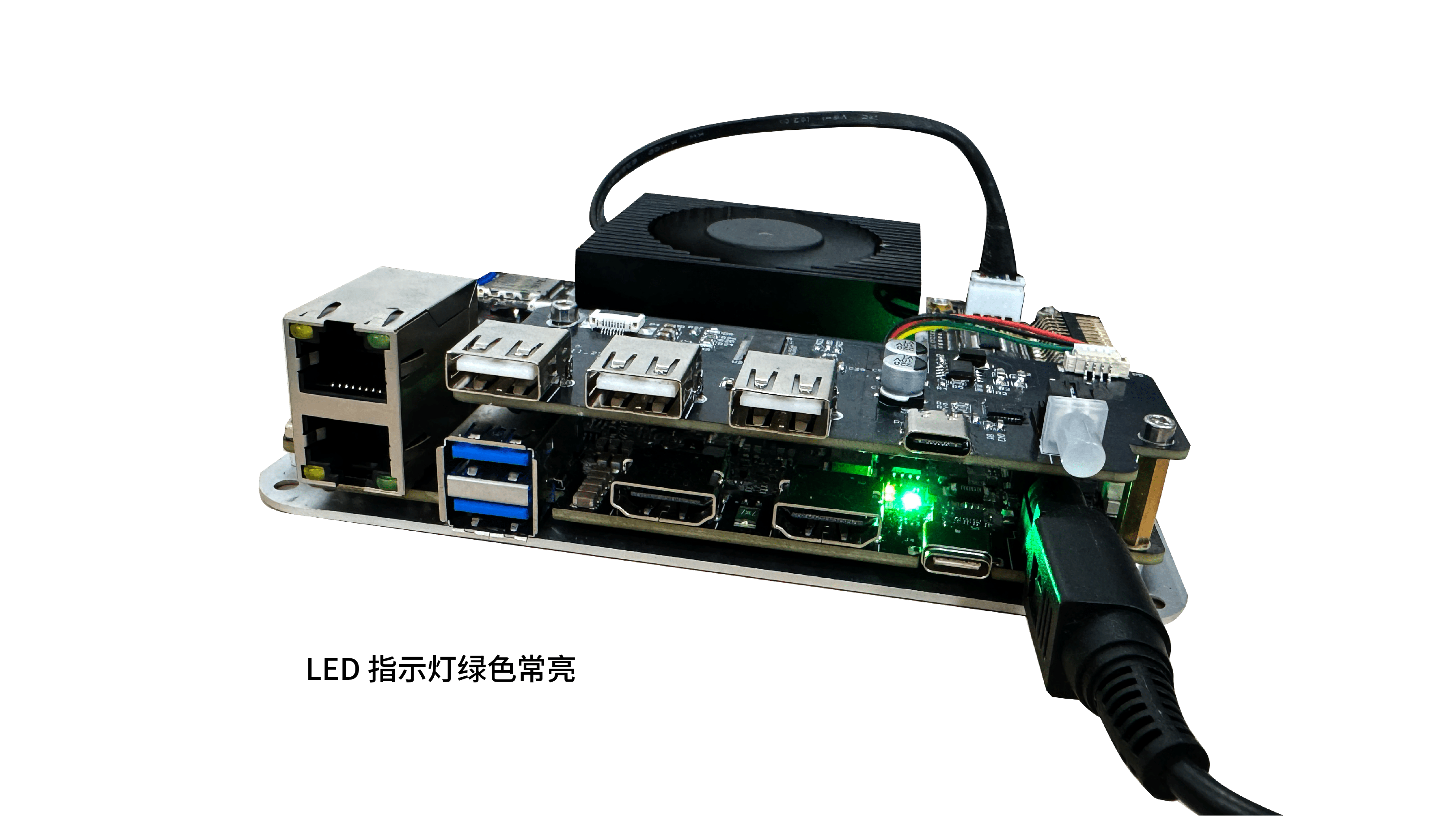
输入HwHiAiUser用户名登录密码(默认为Mind@123)登录开发者套件,进入主界面点击U盘卷标进入U盘目录。
图11 开发者套件桌面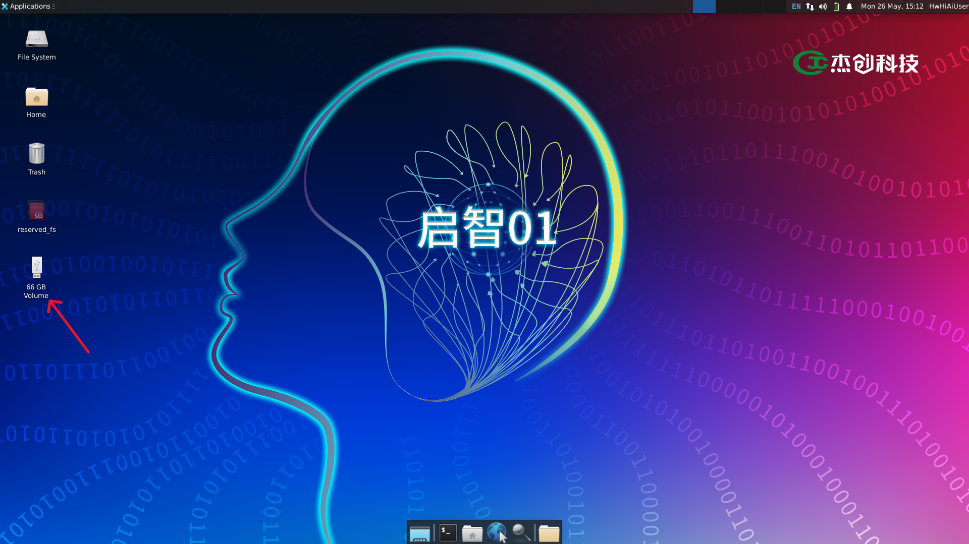
图12 U盘目录文件夹
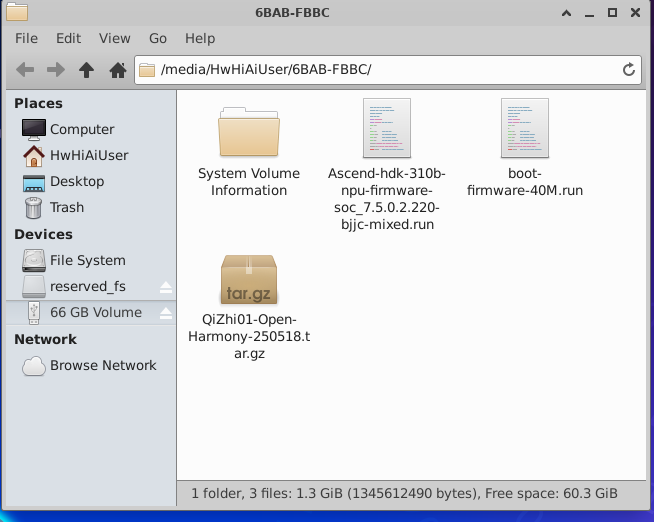
在文件夹中的空白区域,点击鼠标右键,在弹出的菜单中选择Open Terminal Here菜单项,可以打开终端页面。
打开终端页面,切换为root用户(密码:Mind@123)如下图所示
图13 切换root用户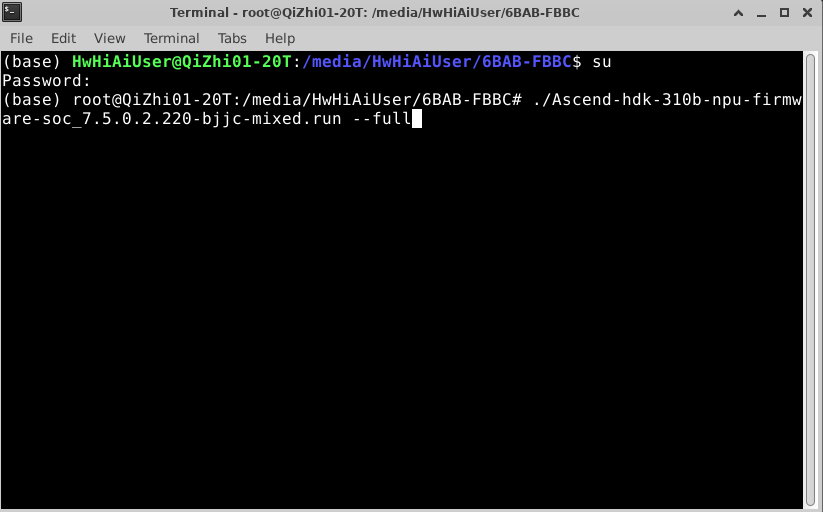
在终端中输入
./Ascend-hdk-310b-npu-firmware-soc_7.5.0.2.220-bjjc-mixed –full命令并按回车,提示:do you want to continue?[y/n]时,输入y继续执行。
图14 执行命令输入y继续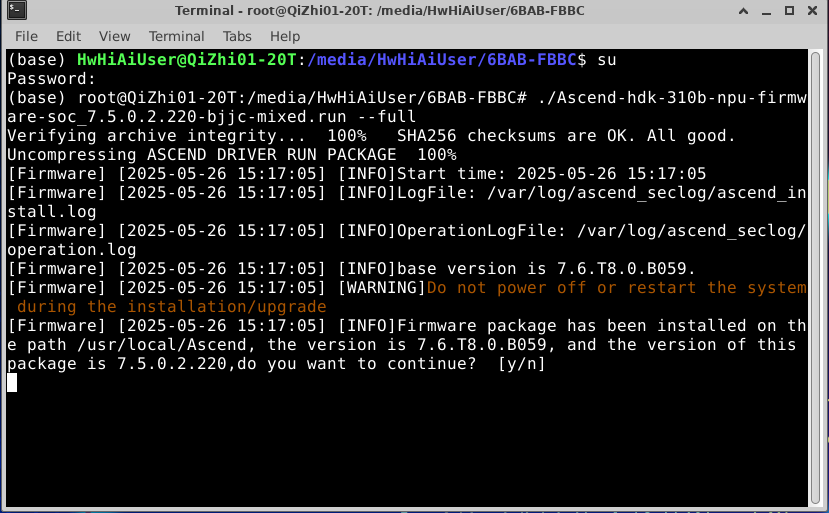
烧录过程中严禁断电、热插拔、开关机等操作,否则会导致板卡无法正常启动。
图15 命令执行完毕,当用户可再次输入命令时,此时重启板卡(reboot)让其生效即可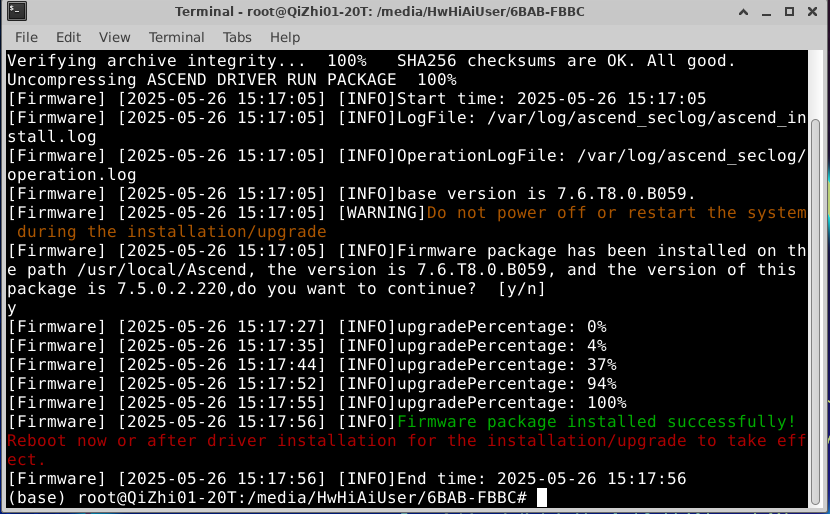
烧录完固件后,板卡断电并拆卸启智01接口拓展板、弹出Micro SD卡,将Nvme硬盘插入开发者套件的Nvme插槽,并确保完全推入插槽底部并拧螺丝。
图16 拆卸启智01接口拓展板
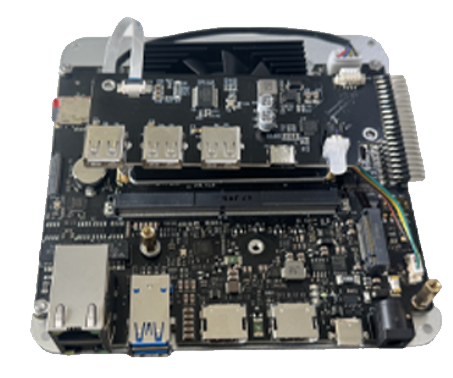
图17 将Nvme硬盘插入开发者套件的Nvme插槽
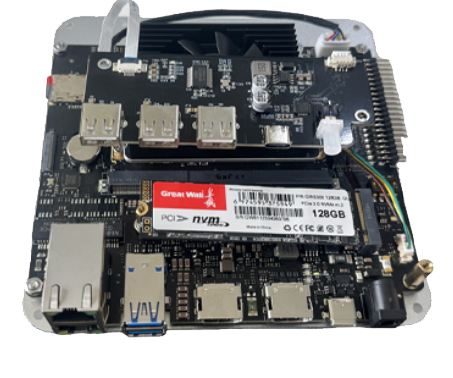
图18 安装启智01接口拓展板
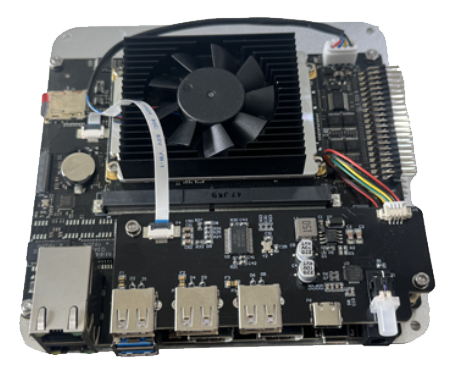
请确保开发者套件的拨码开关1、2、3、4的开关值如表1所示,如果不是如表1所示,需要按要求调整,否则将无法从NVME硬盘读取镜像启动开发者套件。
表1 拨码开关1,2,3与4的真值表拨码开关1的拨码方向 开关2的拨码方向 开关3的拨码方向 开关4的拨码方向 启动介质 系统保护(开关1) OFF OFF OFF ON NVME硬盘 读写模式 须知开发者套件首次上电启动登录后,会进行固件版本检查,若与镜像内驱动版本不符会进行自动升级,1分钟内请勿下电,升级固件(大约1分钟)后系统自动重启(升级固件期间显示器会闪屏显示,重启期间会显示黑屏,直到开发者套件启动运行后显示正常),重启后即可正常登录使用。
- 开发者套件上电后请勿插拔NVME硬盘。