本机显示模式
本节介绍当开发者套件通过HDMI连接线直连显示器时,如何登录开发者套件,以Ubuntu 22.04版本镜像和openEuler 22.03版本镜像方式登录。
Ubuntu OS
图1 登录界面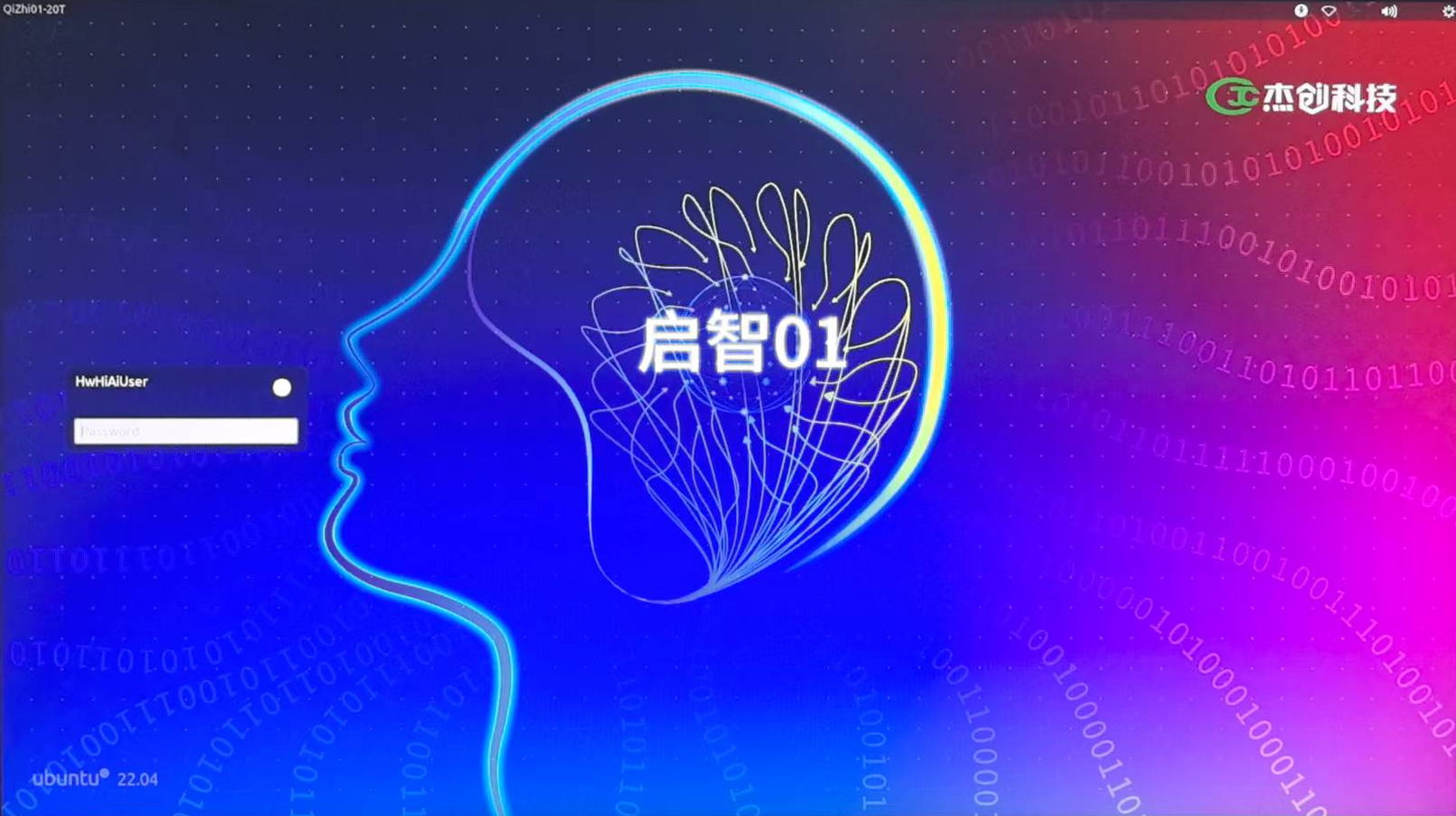
输入HwHiAiUser用户名登录密码(默认为Mind@123)登录开发者套件,进入主界面如图2所示。
图2 图形化桌面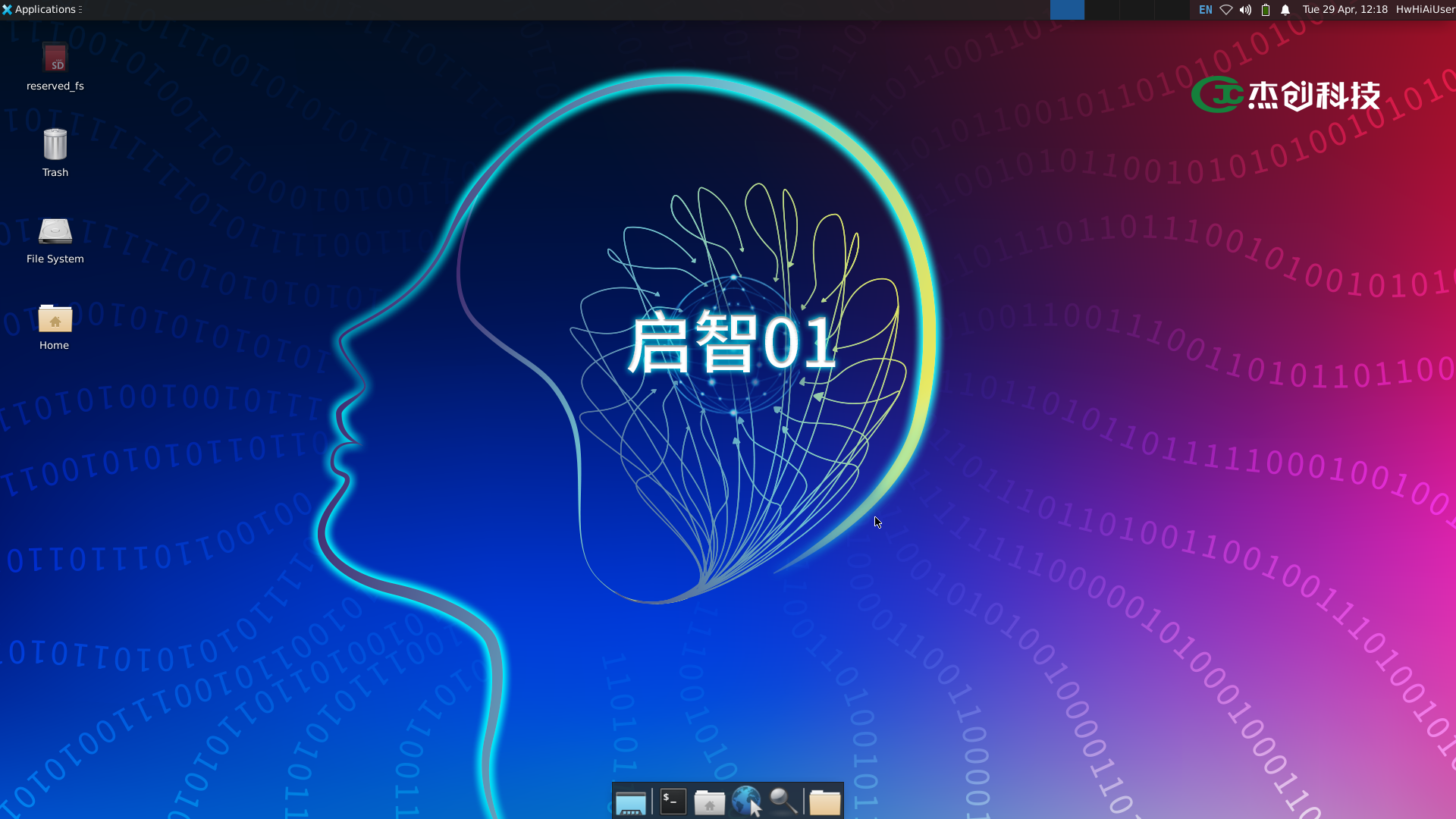
图3 打开终端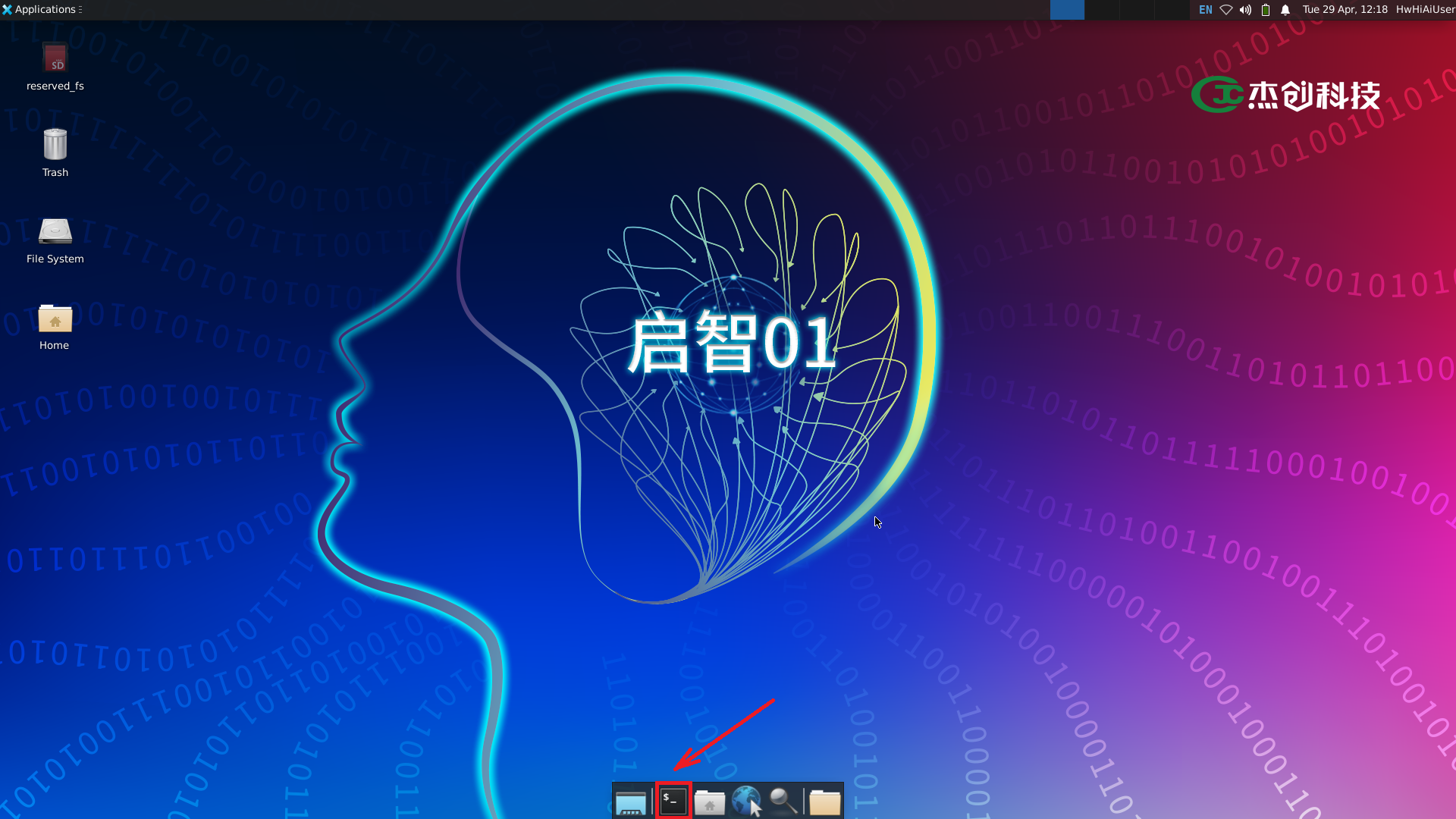
对于Ubuntu22.04版本镜像,图形桌面会占用400MB内存,如果用户不使用图形桌面,可以执行以下命令关闭图像桌面,执行以后重启开发者套件。
systemctl disable toggle_graphical_desktop
执行命令后,提示需输入密码。
重启开发者套件。
systemctl reboot -i如果要重新开启图像桌面,可以通过其他方式登录开发者套件,执行以下命令,执行以后重启开发者套件。
systemctl enable toggle_graphical_desktop
reboot
开发者套件的内存规格为12GB或24GB,使用free -h 命令查询时,系统显示内存总量比内存规格略小,其中0.6G提供给NPU计算最小单元任务调度使用,此部分内存不会被OS内存统计。
另外Ubuntu OS会占用1GB内存(Ubuntu官网提供的最低内存配置占用量要求),系统启动后有部分内存(约200MB)用于buff(块设备数据缓存,记录文件系统的metadate目录、权限、属性等)和文件内存的缓存cahce,如果使用图形桌面镜像,还需额外占用400MB为图形桌面使用。
图形桌面基本使用方法:
切换输入法:右键单击右上方工具栏中
 按钮,选择“input method”修改中英文输入法。
打开浏览器:左键单击中下方工具栏
 按钮,可以打开
Firefox Web Browser。说明当打开浏览器时出现“Your Computer Clock is Wrong ”提示,则需要左键单击中下方工具栏
 打开终端,输入
date -s "YYYY-MM-DD HH:MM:SS"
命令,修改系统时间为当前所在地区时间。
打开终端,输入
date -s "YYYY-MM-DD HH:MM:SS"
命令,修改系统时间为当前所在地区时间。打开终端:左键单击中下方工具栏
打开终端。打开网络:右键单击右上方工具栏
 按钮,选择Enable Networking或Enable Wi-Fi。
openEuler OS
- 完成本机显示模式的连接启动开发者套件后,显示器中的开发者套件登录界面如图4所示。
图4 登录界面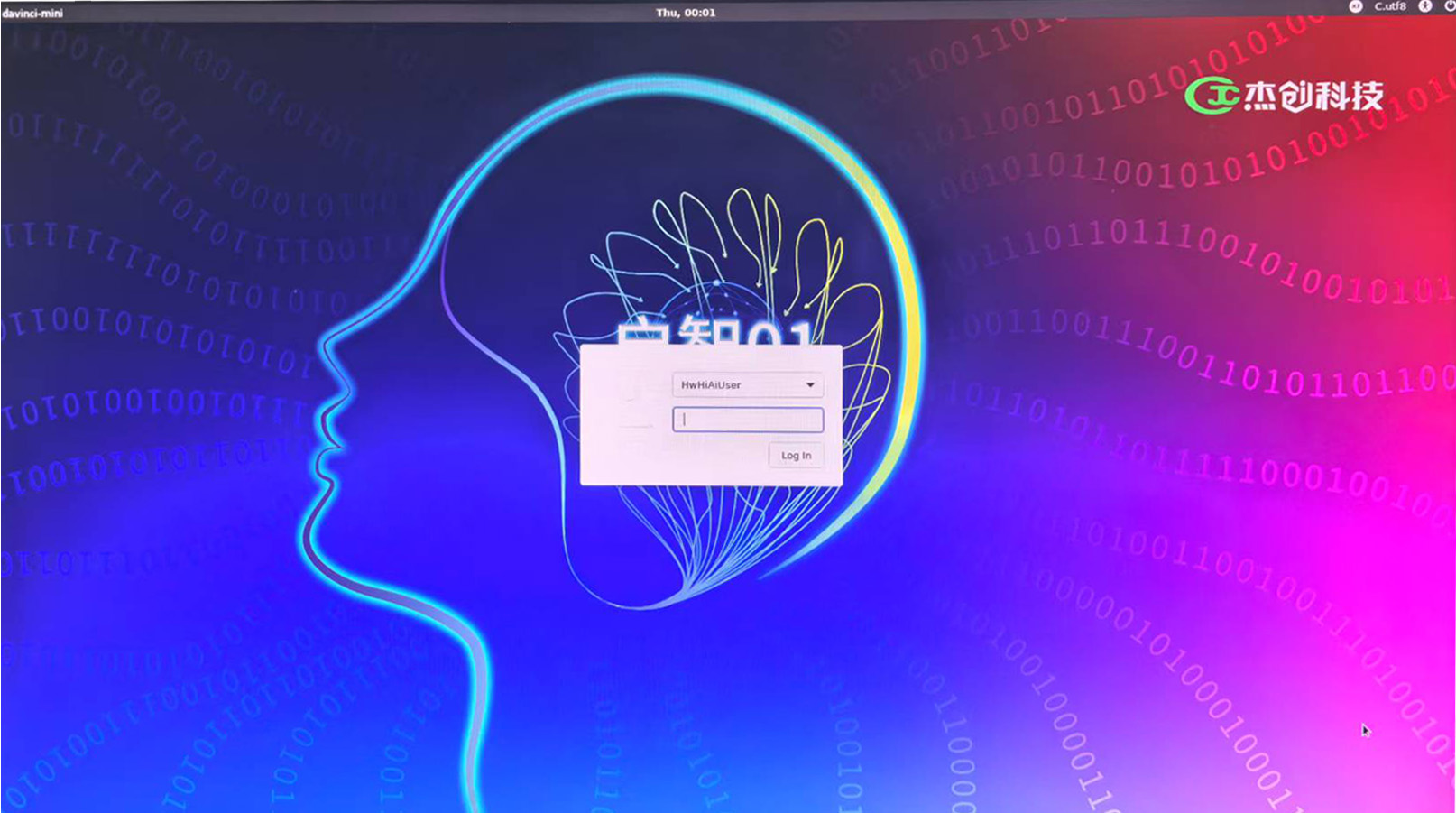
- 输入HwHiAiUser用户名登录密码(默认为Mind@123)登录开发者套件,进入主界面如图5所示。
图5 图形化桌面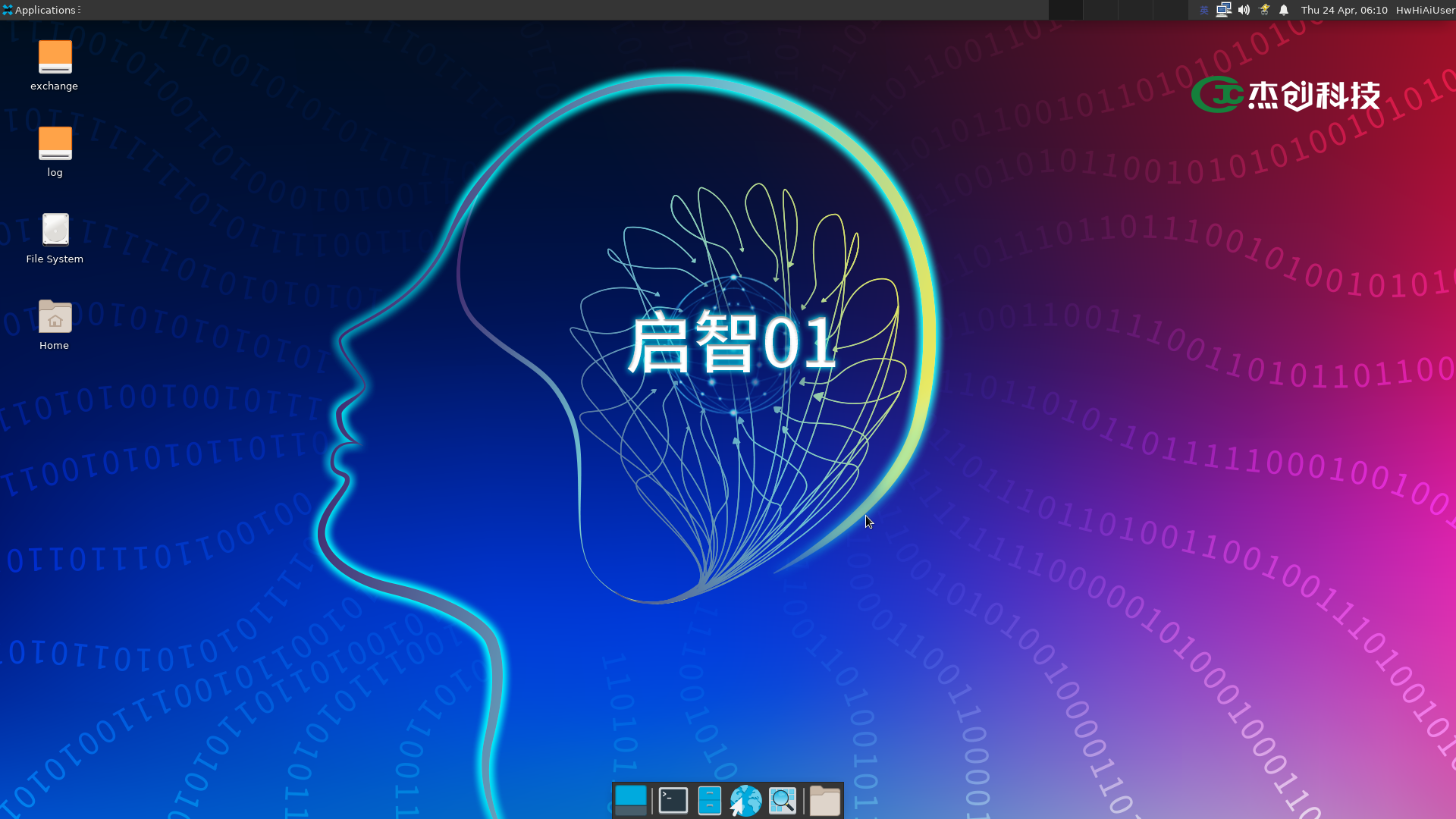
图6 打开终端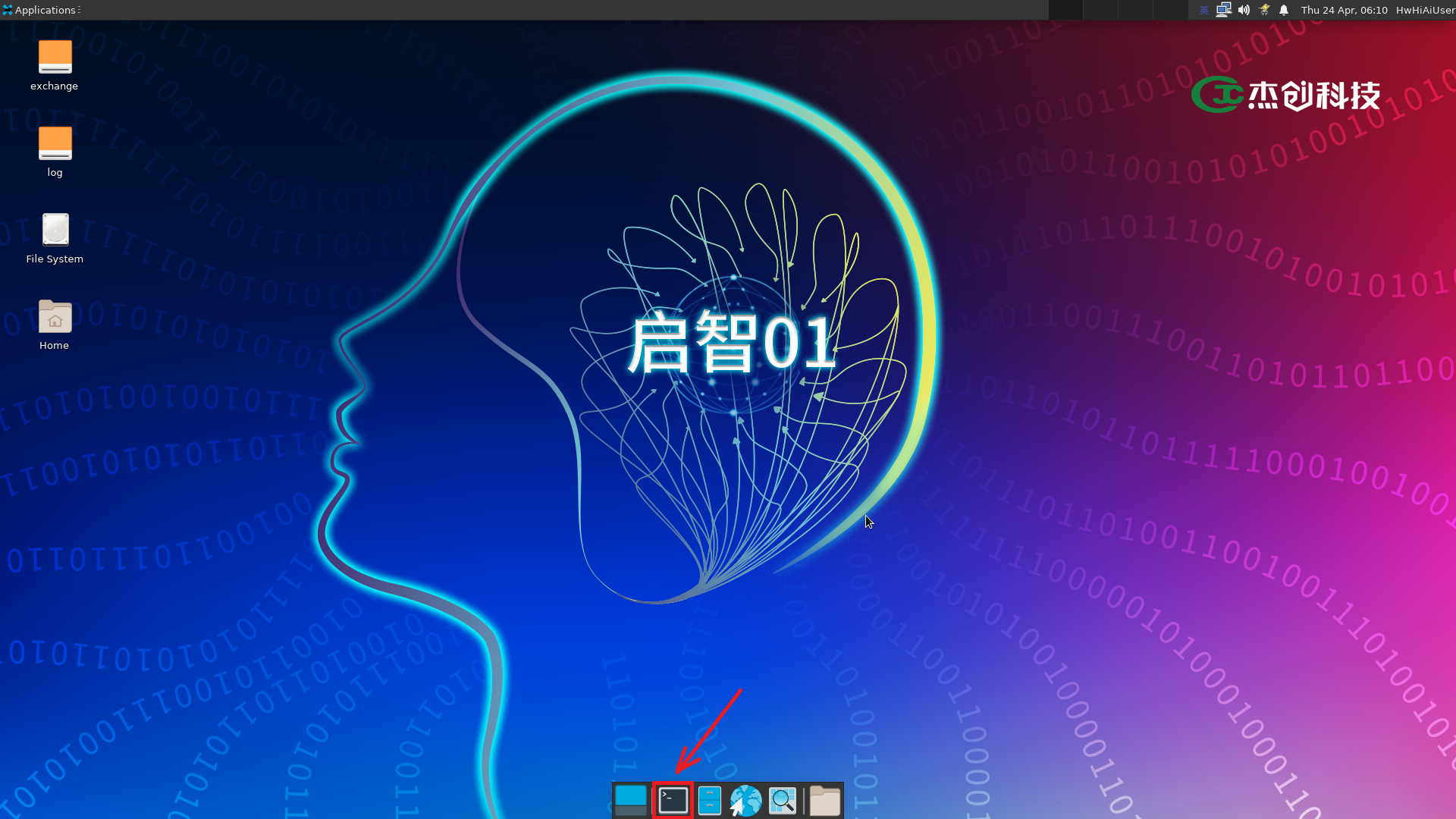
对于openEuler22.03版本镜像,图形桌面会占用400MB内存,如果用户不使用图形桌面,可以执行以下命令关闭图像桌面,执行以后重启开发者套件。
systemctl disable toggle_graphical_desktop
执行命令后,提示需输入密码。
重启开发者套件。
systemctl reboot -i如果要重新开启图像桌面,可以通过其他方式登录开发者套件,执行以下命令,执行以后重启开发者套件。
systemctl enable toggle_graphical_desktop
reboot
开发者套件的内存规格为12GB或24GB,使用free -h 命令查询时,系统显示内存总量比内存规格略小,其中0.6G提供给NPU计算最小单元任务调度使用,此部分内存不会被OS内存统计。
图形桌面基本使用方法:
切换输入法:左键单击右上方工具栏中
 按钮,跳出语言切换框。
打开浏览器:左键单击正下方工具栏
 按钮。说明
按钮。说明当打开浏览器时出现“Your Computer Clock is Wrong”提示,则需要左键单击正下方工具栏
 打开终端,输入
date -s "YYYY-MM-DD HH:MM:SS"
命令,修改系统时间为当前所在地区时间。
打开终端,输入
date -s "YYYY-MM-DD HH:MM:SS"
命令,修改系统时间为当前所在地区时间。打开终端:左键单击正下方工具栏
打开终端。打开网络:右键单击右上方工具栏
 按钮,选择Enable Networking或Enable Wi-Fi。